O registro de ponto por QR permite registrar o tempo de trabalho escaneando um código associado a um local. No Kinmu, o código pertence a um local ou a uma equipe. Você o abre no celular e usa sua conta para registrar a ação correspondente ao estado da jornada.
O código abre o fluxo de registro. Ele não substitui a conta pessoal nem identifica, sozinho, quem o escaneou. Considere essas duas etapas ao preparar o método para a equipe.
O que a empresa precisa
Antes de imprimir um código, verifique se a extensão de registro por QR está ativa. Quem prepara o código também precisa de permissão para gerenciar o local ou a equipe.
Para usá-lo, cada pessoa precisa de acesso à própria conta e de um celular com câmera. É possível usar o aplicativo ou a câmera e o navegador. Se a equipe não usa celulares durante o trabalho, considere um quiosque compartilhado.
Prepare o código do local ou da equipe
- Abra Locais ou Equipes e edite o item correspondente.
- Selecione Código QR do local ou Código QR da Equipe.
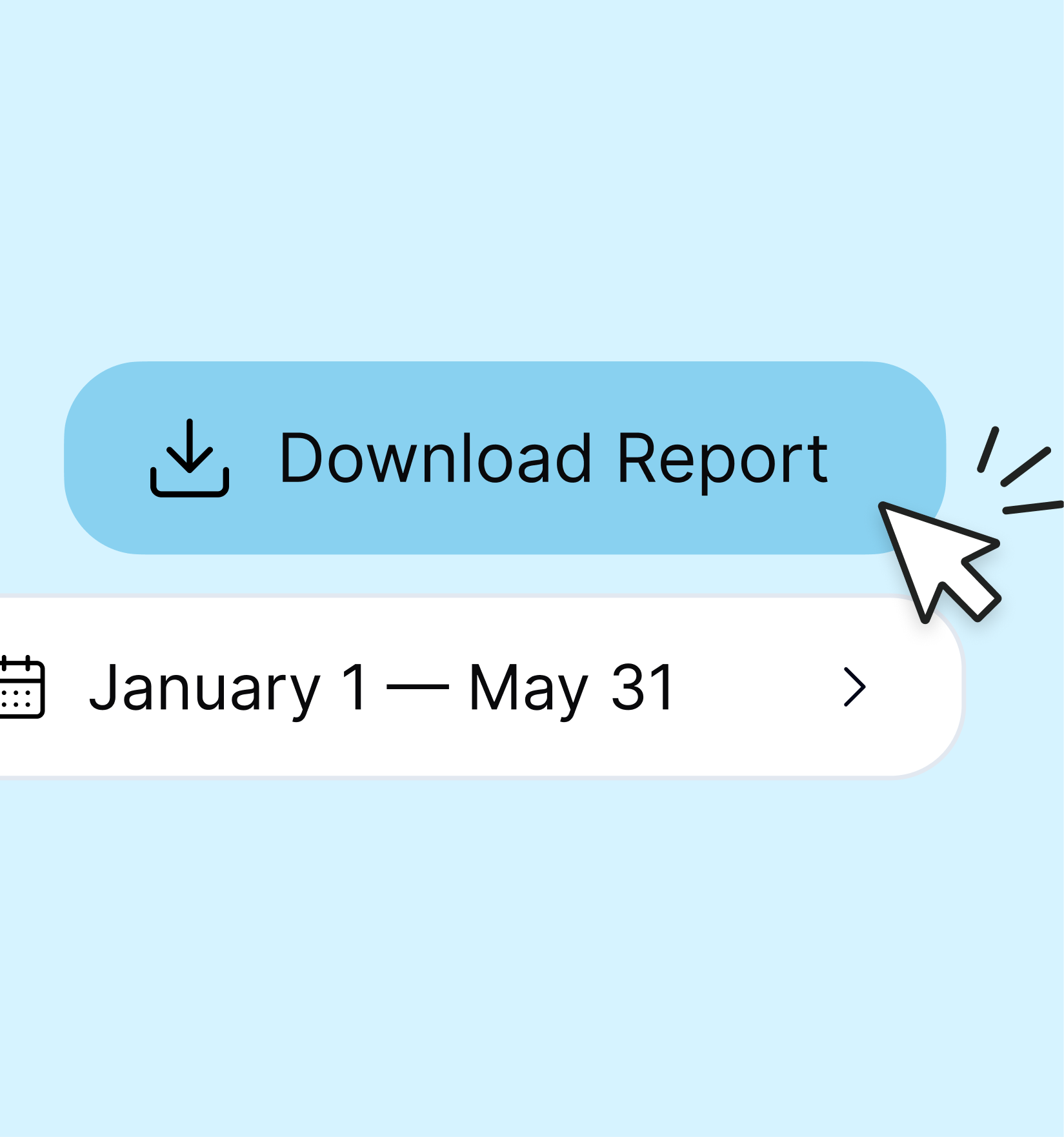
- No painel, escolha Baixar código.
- Imprima a imagem e coloque-a no local de trabalho ao qual pertence.
Não misture códigos de locais diferentes. Se quiser exigir o QR, revise a restrição do local ou da equipe e quem será afetado antes de salvar. O guia de configuração do QR mostra onde encontrar esses controles.
Registre o ponto pelo aplicativo ou navegador
No aplicativo, selecione Iniciar o dia ou Registrar entrada. Se a empresa exigir QR, o leitor será aberto. Permita o acesso à câmera e posicione o código dentro da moldura. Depois que a entrada for registrada, o leitor se fecha e o contador começa.
Se o botão registrar a entrada diretamente, a empresa pode não exigir um código para aquela ação.
Você também pode escanear o código com a câmera do celular, abrir o link do Kinmu e entrar na conta, se necessário. Se já estiver trabalhando, as ações disponíveis incluem pausar, retomar e sair. Use o mesmo código durante o dia e confira a ação antes de confirmá-la. Veja os dois caminhos em como registrar o ponto com QR.
Se algo não funcionar
Se você negou acesso à câmera, habilite-o nas configurações do dispositivo. Se o código aparecer como inválido, confira se pertence à sua empresa e ao local correto.
Um aviso de que o registro manual não é permitido indica que o local ou a equipe exige seu QR. Use esse código em vez do botão manual da web.
Escanear não ativa automaticamente o registro da localização. Isso depende das configurações da empresa e se limita ao momento de registrar o ponto, sem rastreamento em segundo plano.
Escolha um caminho que funcione para a equipe
Um código visível pode atender a um local onde as pessoas usam celulares. O navegador ou um quiosque compartilhado podem funcionar melhor em outros postos. Confira os dispositivos, o acesso às contas e as configurações. O guia de métodos web, QR e quiosque explica os mecanismos sem confundir um código com identificação biométrica.