表計算からチーム共通の勤怠管理へ切り替えるときは、まず運用方法をそろえましょう。Kinmuで新しい勤務日の記録を始め、最初の集計期間を確認するまでの流れを紹介します。
1. 利用開始日を決める
現在のファイル、更新担当者、利用するメンバーを確認します。いつから新しい勤務日をKinmuに記録するか、過去の記録はどこで確認するかをチームで決めましょう。切り替え期間中は二重入力にも注意します。
2. 会社の設定を確認する
会社情報、拠点、各メンバーの予定勤務時間を確認します。日々の記録に必要な設定から始めましょう。会社アカウントを作成する場合は、設定ガイドを参照できます。
3. メンバーを招待し、打刻方法を伝える
権限のある担当者が招待を送信します。Web、アプリ、QRのうち、自社の設定で利用できる方法を案内しましょう。各メンバーがログインできることと、困ったときの連絡先を確認します。
4. 一日の記録を確認する
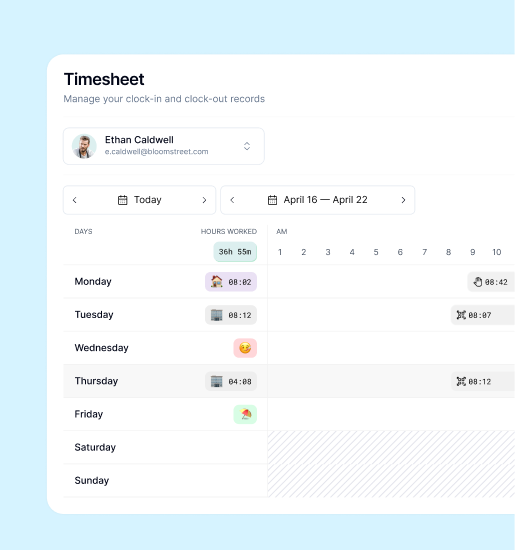
打刻ガイドを参考に、出勤、必要に応じた休憩、再開、退勤の流れを確認します。その日の記録を開き、予定勤務時間と実際に記録された時間をそれぞれ見てみましょう。差がある場合も、両者を区別して確認することが大切です。
5. 最初の集計期間を見直す
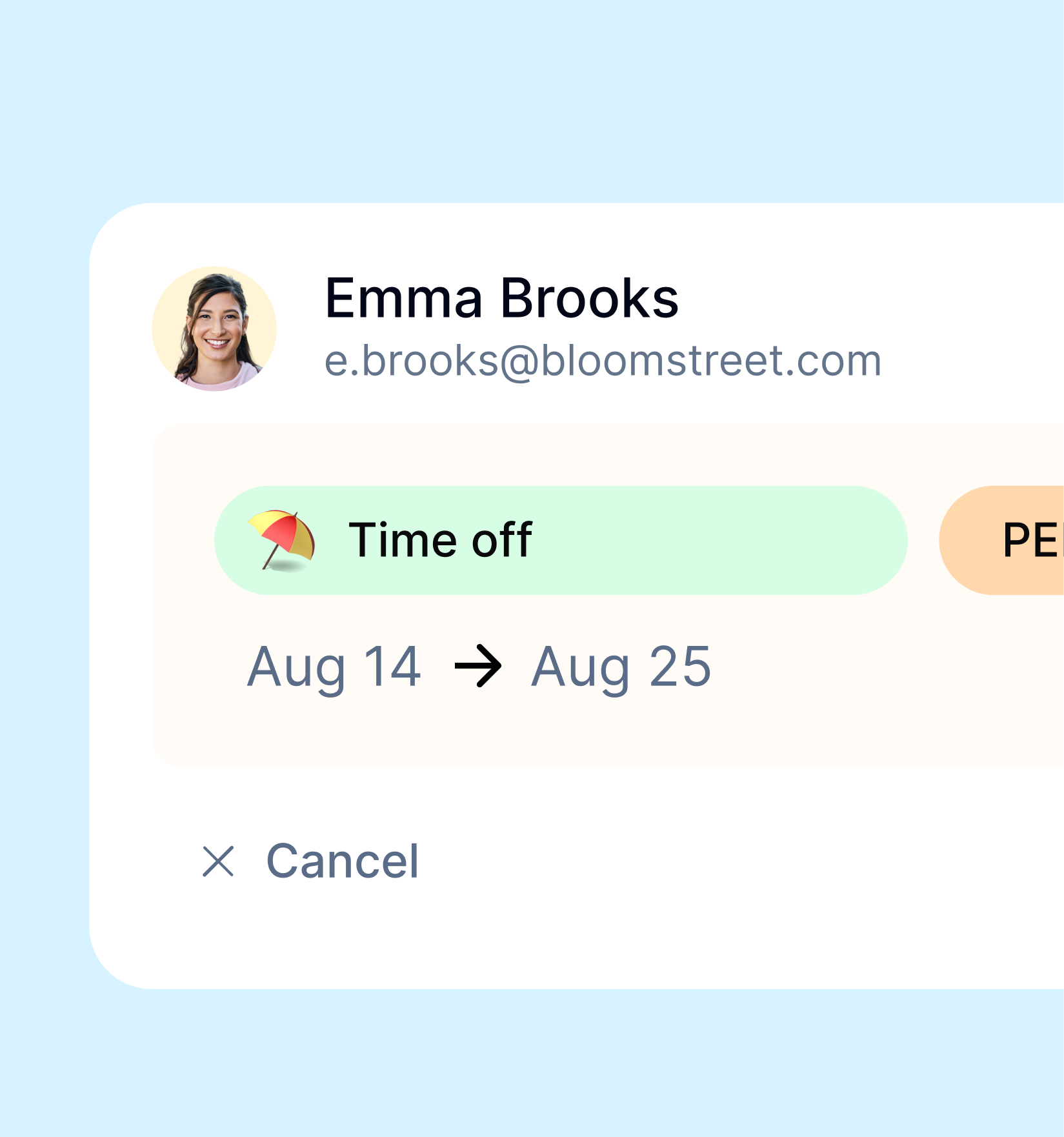
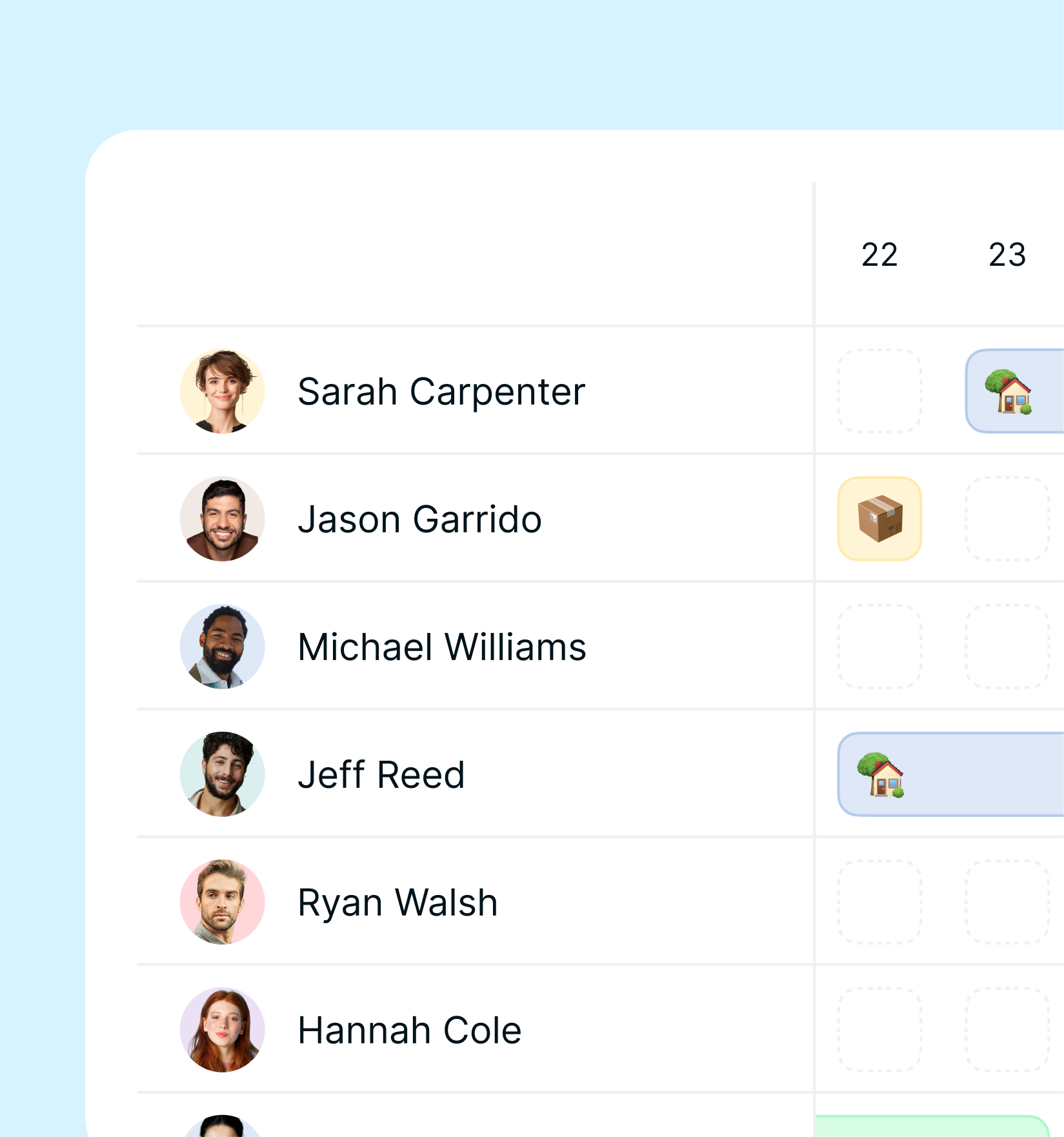
各メンバーは自分の打刻記録を確認できます。権限のある担当者はチームの記録を確認し、未対応の内容を利用可能な手順で処理します。同じ記録を複数の場所に入力しないよう、運用する窓口もそろえましょう。
6. 権限に応じてデータを出力する
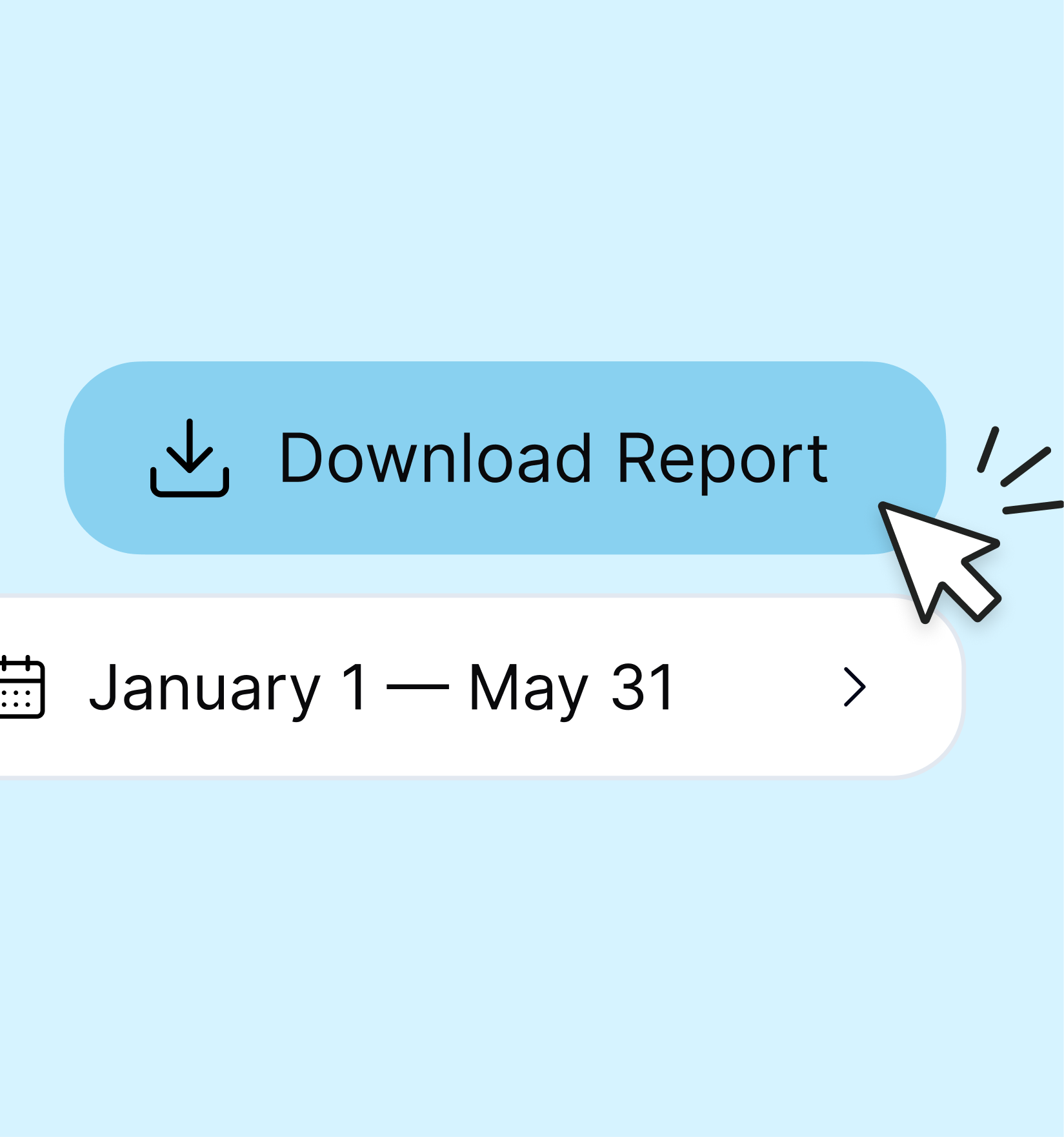
権限のある担当者は、対象者やフィルターを選んで期間の記録を出力できます。日付とダウンロードしたファイルを確認してください。以前のExcelファイルは、社内の運用に沿って識別・参照できる状態にしておきます。この手順は新しい記録の開始を案内するもので、過去の記録を自動で取り込むものではありません。