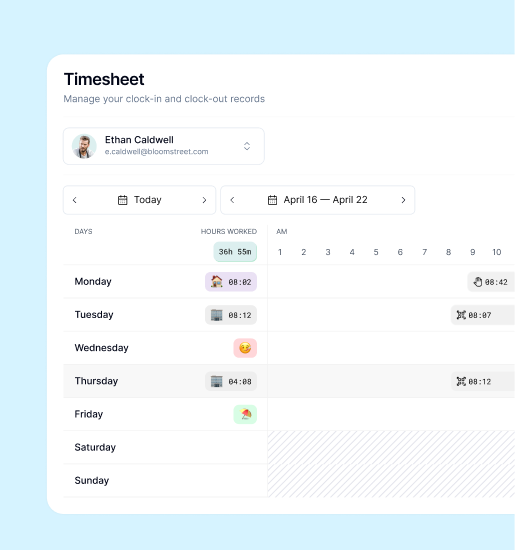
Una solicitud llega por mensaje, otra queda en una hoja de cálculo y alguien pregunta cuántos días le quedan. Cuando cada dato vive en un sitio distinto, revisár unas vacaciones exige reconstruir la conversación antes de tomar una decisión.
Gestionar las vacaciones en digital permite reunir el recorrido: las reglas que utiliza la empresa, la petición de la persona, la decisión del responsable y el estado que después se consulta. En Kinmu, cada paso tiene un lugar y unos permisos concretos.
Empieza por la configuración y los saldos
En Mi empresa, la sección Vacaciones permite definir los días anuales, el cómputo en días laborables o naturales y la antelación mínima. Si se permite utilizar días pendientes en el año siguiente, también se configura su fecha límite y el máximo disponible fuera del año.
Estos ajustes reflejan las reglas que usa tu empresa. Conviene revisarlos antes de empezar a tramitar solicitudes, en lugar de dar por hecho que los valores iniciales son los que necesitás.
Solo el Administrador Global y el Manager de Empresa ven esta configuración. Si hay que ajustar el saldo de una persona, se hace desde Usuarios, al editar su ficha. Son acciones distintas de aprobar una petición.
Consultá los pasos de configurar las reglas de vacaciones y ajustar un saldo individual.
El empleado enviá una solicitud desde Mi calendario
El recorrido empieza en Mi calendario:
- Pulsá Nueva solicitud.
- Elegí Vacaciones en Tipo de ausencia.
- Seleccioná un día o un intervalo de fechas.
- Agregá una observación breve si hace falta.
- Revisá la petición y pulsá Crear solicitud.
La solicitud aparece en el calendario con su estado. Enviarla no equivale a tenerla aprobada.
Si aparece un aviso de fechas solapadas o de saldo insuficiente, revisá la petición o consultá a tu responsable. No hace falta enviar la misma solicitud por otro canal para saltarse ese aviso. La guía de cómo solicitar vacaciones o una ausencia detalla este recorrido.
El responsable revisa y decide en Mis tareas
En Mis tareas, la pestaña Solicitudes reúne las peticiones pendientes. Cada una muestra la persona, el tipo de solicitud y las fechas. Al abrir el detalle podés revisar el contexto disponible antes de decidir.
Comprobá las fechas, el saldo y cómo encaja la ausencia en el equipo que gestionas. Después pulsa Aprobar o Rechazar. Al rechazar, completa el motivo para que la persona pueda entender la respuesta y ajustar su petición si corresponde.
La decisión sigue siendo del responsable. Las solicitudes de vacaciones requieren aprobación, y solo podés resolver las de las personas que están dentro de tu ámbito de permisos. Si los botones están desactivados, comprobá ese acceso.
El procedimiento está en cómo aprobar o rechazar solicitudes de ausencia.
Consultá la disponibilidad sin confundir estados
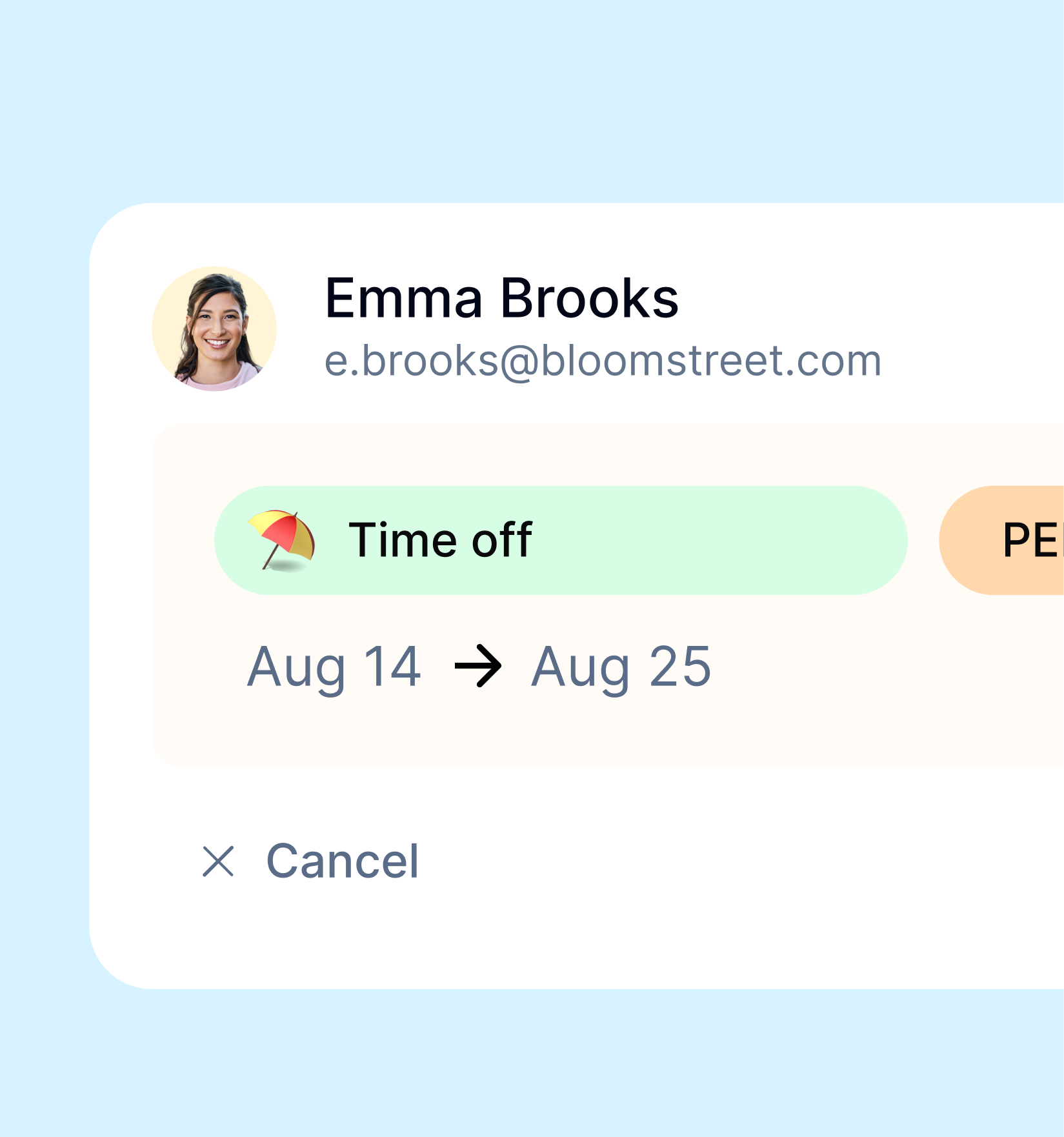
Si tu empresa tiene activa la extensión Calendario de equipo y podés verla, utiliza sus filtros de sedes, equipos y fechas para consultar las ausencias registradas. El detalle diferencia entre Pendiente y Aprobado.
Una petición pendiente todavía no es una ausencia aprobada. Para resolverla, vuelve a Mis tareas y abre Solicitudes. Tampoco deduzcas que una persona está disponible para cualquier trabajo solo porque no aparezca una ausencia en una fecha: el calendario muestra los registros que contiene y según los permisos de quien consulta.
La visibilidad para empleados depende de la empresa y de los controles de cada sede y equipo. Podés comprobar los pasos en consultar la disponibilidad del equipo.
Un recorrido que el equipo pueda seguir
Antes de empezar, comprobá quién configura las reglas, quién resuelve las solicitudes y dónde consulta cada persona su estado. Después explicá un recorrido común: pedir desde Mi calendario, resolver desde Mis tareas y comprobar el resultado en el calendario.
Así podés mantener las peticiones y decisiones en un mismo sistema, con el contexto y el acceso que corresponde a cada rol, en lugar de reconstruirlas a partir de mensajes y hojas separadas.