
¿Cómo solicito vacaciones o una ausencia?
En Mi calendario puedes crear una solicitud, elegir el tipo de ausencia y las fechas, y enviarla para aprobación.
En esta página
Paso a paso
- 0:02Pide una ausencia en Kinmu
- 0:07Abre Mi calendario
- 0:13Crea una nueva solicitud
- 0:18Elige el tipo de ausencia
- 0:23Marca las fechas
- 0:29Agrega una nota
- 0:34Envía la solicitud
- 0:38Revisa saldo y otras solicitudes
Leer la transcripción
¿Necesitas vacaciones, teletrabajo o un día libre? En Kinmu lo pides en un minuto. Abre Mi calendario. Aquí ves tus solicitudes y en qué estado están.
Presiona Nueva solicitud y se abre el formulario.
En Tipo de ausencia, elige Vacaciones, Teletrabajo u otra opción de tu empresa. En Fechas, marca el primer y el último día. También puedes elegir un solo día. Si quieres, activa Observaciones y escribe una nota para tu responsable. Presiona Crear solicitud. Aparecerá en Mi calendario con su estado. ¿No te deja pedir esas fechas? Revisa tu saldo o si ya tienes otra solicitud.
Pedir vacaciones y ausencias con Kinmu es así de sencillo.
En la web
Abre Mi calendario Abrir en Kinmu
En el celular, abre primero el menú desde el botón de menú.
Inicia una solicitud
Presiona Nueva solicitud.
Se abre un formulario con Tipo de ausencia, Fechas y Observaciones.
Elige el tipo de ausencia
En Tipo de ausencia, elige Vacaciones, Teletrabajo u otra opción disponible en tu empresa.
Después de seleccionarlo: 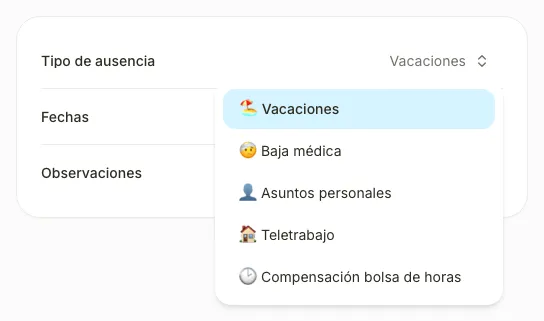
Indica las fechas
En Fechas, elige el día o el intervalo que necesitas. En el celular, confirma con Seleccionar fecha.
Después de seleccionarlo: 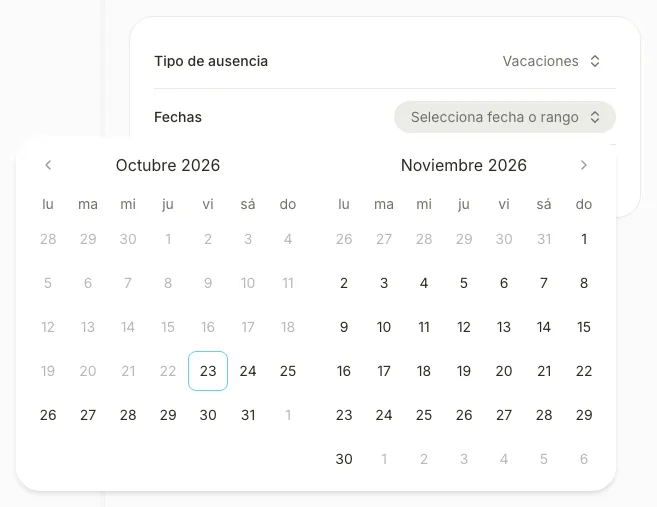
Agrega una nota (opcional)
Activa Observaciones y escribe tu nota en Agregar observación.
Después de seleccionarlo: 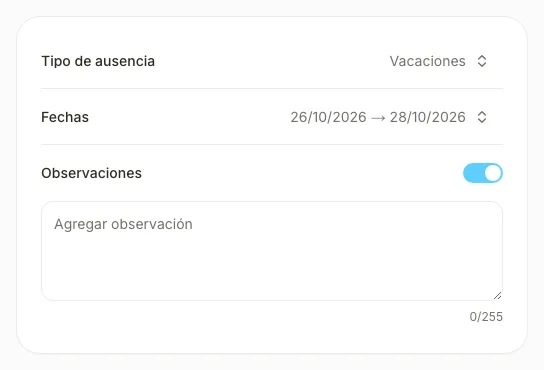
Envía la solicitud
Presiona Crear solicitud para enviarla.
La solicitud aparece en Mi calendario con su estado.
Si no lo ves
- Si ves “Ya tienes otra solicitud de ausencia que se cruza con estas fechas.”, elige fechas que no se crucen con esa solicitud.
- Si ves “No tienes suficientes horas o días disponibles para esta ausencia.”, revisa el saldo o consulta a tu responsable.
Preguntas frecuentes
¿Dónde consulto mi solicitud?
Entra a Mi calendario para ver tu solicitud y su estado.
¿Por qué no puedo solicitar esas fechas?
Puede haber otra solicitud en esas fechas o no tener saldo suficiente para el tipo de ausencia elegido.
Resultado
Tu solicitud aparece en Mi calendario con el tipo de ausencia, las fechas y su estado.
¿No lo encuentras? Escríbenos