
Checé mi salida por error. ¿Cómo la corrijo?
Presiona Registrar entrada para seguir checando y, al terminar el día, abre el día en Registro de checadas y ajusta la hora de la nueva entrada a la hora de tu salida.
En esta página
Paso a paso
- 0:02Corrige una salida por error
- 0:07Vuelve a registrar tu entrada
- 0:13Checa tu salida al terminar
- 0:17Abre Registro de checadas
- 0:24Abre el día
- 0:30Despliega el segundo registro
- 0:34Cambia la hora de entrada
- 0:39Aplica los cambios
- 0:44Tus horas vuelven a cuadrar
Leer la transcripción
¿Presionaste Registrar salida sin querer? No pasa nada, se arregla en un momento. Primero, presiona Registrar entrada en cuanto te des cuenta. El contador vuelve a correr. Trabaja normal. Al terminar el día, checa tu salida como siempre. Luego abre Registro de checadas. Ahí están tus días de la semana.
Presiona la fila del día. Se abre un panel con un registro por cada entrada.
Despliega el segundo registro y verás sus horas de entrada y salida. Cambia su hora de entrada por la hora en que checaste tu salida por error.
Presiona Aplicar cambios. Si tu empresa revisa los cambios, tu responsable los aprobará. Y el hueco desaparece. Tus horas vuelven a contar esos minutos.
Ya lo sabes. Con Kinmu, un error al checar se corrige en un momento.
En la web
Vuelve a checar tu entrada
Presiona Registrar entrada en la barra superior en cuanto te des cuenta.
Después de seleccionarlo: 
El contador vuelve a correr.
Abre el día
En el celular, abre primero el menú desde el botón de menú.
Cuando cheques tu salida al final del día, abre Registro de checadas Abrir en Kinmu y presiona la fila de hoy.
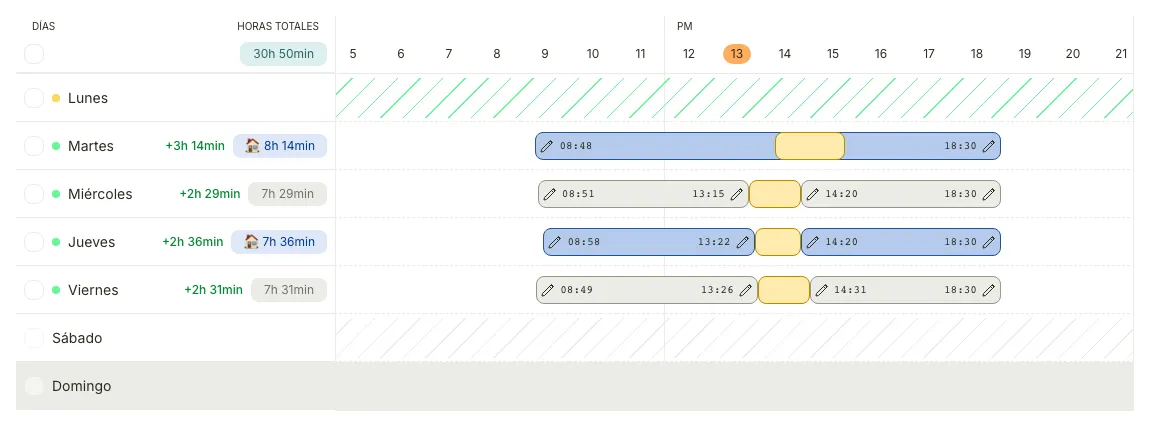
Se abre un panel lateral con un Registro por cada entrada que checaste.
Despliega el segundo registro
Presiona el segundo Registro para desplegarlo. Verás sus horas en Entrada/Salida.
Cambia la hora de entrada
En el segundo Registro, dentro de Entrada/Salida, cambia la hora de entrada por la hora en que checaste tu salida por error.
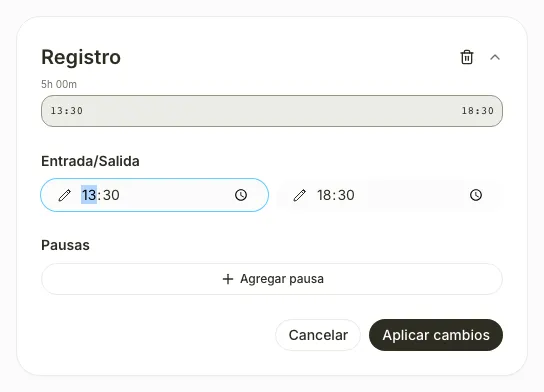
Aparece la nueva hora y el aviso “Este registro tiene cambios sin guardar”.
Aplica los cambios
Presiona Aplicar cambios.
Después de presionar el botón, verás “Cambios guardados correctamente” o, si tu empresa revisa los cambios, “Cambios enviados para aprobación”.
Si no lo ves
- No puedes editar un registro que sigue abierto. Checa tu salida primero y luego abre el día.
- Si ves “Este registro se solapa con otro registro”, la nueva hora de entrada es anterior a tu salida. Usa la misma hora o una posterior.
Preguntas frecuentes
¿Puedo deshacer una salida?
No. Vuelve a checar tu entrada y corrige la hora después en Registro de checadas.
¿Mi responsable ve el cambio?
Si tu empresa revisa los cambios, el día aparece como PENDIENTE hasta que tu responsable lo apruebe. Cada cambio queda en Historial de cambios.
¿Y si olvidé volver a checar mi entrada?
Abre ese día después en Registro de checadas y presiona Agregar registro para sumar el tiempo que trabajaste. Puedes hacerlo en días pasados, no en el día de hoy.
Resultado
El día ya no tiene un hueco entre tus dos registros y tus horas incluyen los minutos que habías perdido.
¿No lo encuentras? Escríbenos