
¿Cómo reviso la corrección de una checada de mi equipo?
En Kinmu, entra a Mis tareas, presiona Ver detalle en el día pendiente, compara el horario anterior y el nuevo en Historial de cambios y aprueba o rechaza el cambio.
En esta página
En la web
Abre Mis tareas Abrir en Kinmu
En el celular, abre primero el menú desde el botón de menú.
En el menú lateral.
Después de seleccionarlo: 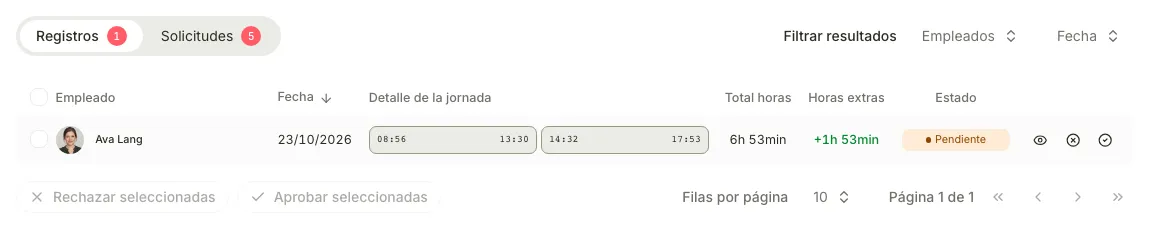
La pestaña Registros muestra el día modificado como Pendiente.
Abre el detalle del día
Presiona Ver detalle, el icono del ojo al final de la fila.
Después de seleccionarlo: 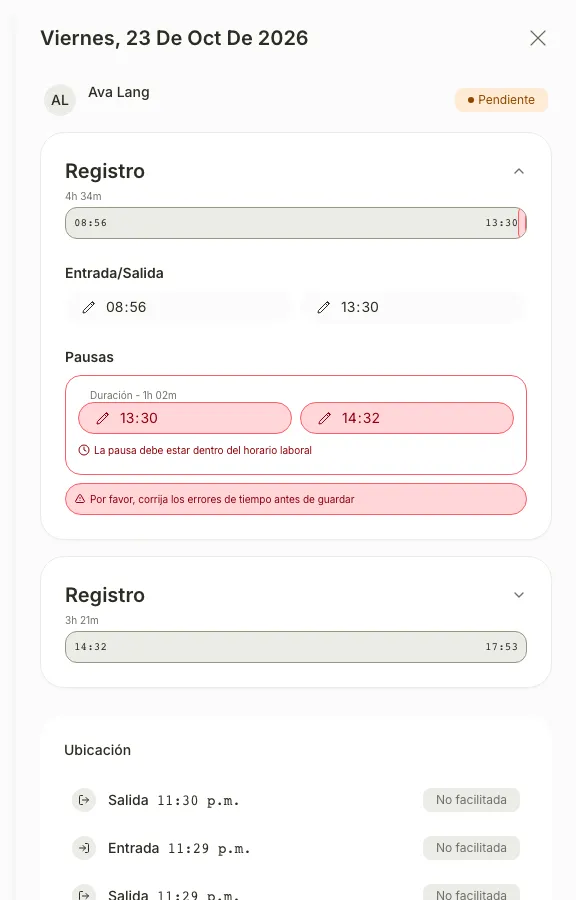
Se abre un panel con las entradas, salidas y pausas del día.
Abre Historial de cambios
Abre Historial de cambios al final del panel.
Después de seleccionarlo: 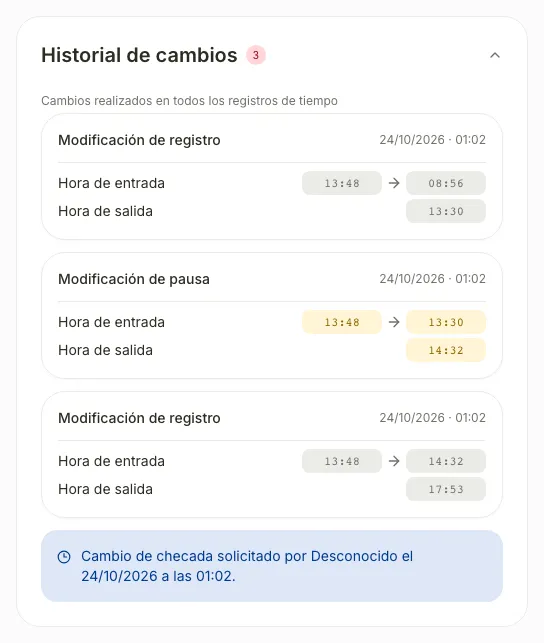
Ves los cambios y cuándo se solicitaron, con la Hora de entrada y la Hora de salida anteriores y nuevas.
Aprueba el cambio
Cierra el panel y presiona Aprobar registro, el icono de la palomita en la fila.
Después de seleccionarlo: 
Ves “Registros aprobados correctamente” y el día sale de la lista.
Si no lo ves
- Disponible para estos roles dentro de su ámbito de permisos: Administrador Global, Manager de Empresa, Manager de Sede, Manager de Equipo, Manager de RRHH.
- Si el día no está en Mis tareas, el cambio no necesitaba aprobación o alguien ya lo resolvió. Revisa el día en Registro de checadas.
Preguntas frecuentes
¿Cómo rechazo una corrección?
Presiona Rechazar registro, el icono de la cruz en la fila, y completa Motivo del rechazo. La persona ve “Pendiente de revisión” con tu motivo y puede volver a corregir el día.
¿Cuándo me llega una corrección?
Cuando alguien cambia una checada y el cambio necesita aprobación. La persona ve “Cambios enviados para aprobación” y el día aparece en Mis tareas como Pendiente.
Resultado
El día conserva el horario nuevo y ya no aparece en Mis tareas.
¿No lo encuentras? Escríbenos