Scegliere un metodo di timbratura significa prima di tutto capire quale dispositivo userà ciascuno. Una postazione con computer, un luogo con un codice visibile e un punto condiviso hanno esigenze diverse.
Kinmu offre web, app, QR e chiosco digitale. Questi metodi associano le azioni a un account o a un accesso personale, senza utilizzare impronte o riconoscimento facciale per timbrare.
QR e biometria: due meccanismi diversi
Un QR contiene informazioni che una fotocamera può leggere per aprire un percorso. Un sistema biometrico usa una caratteristica fisica, come impronta o volto, per identificare qualcuno.
| Meccanismo | Cosa utilizza | In Kinmu |
|---|---|---|
| Timbratura QR | Codice di sede o team, telefono con fotocamera e accesso all’account personale. | Disponibile con estensione QR e impostazioni corrispondenti. |
| Timbratura biometrica | Caratteristica fisica, come impronta o volto, e un sistema capace di riconoscerla. | Kinmu non offre timbratura biometrica. |
Il codice di una sede o team può essere accessibile a più persone. In Kinmu, la scansione apre il percorso e ciascuno usa il proprio account per registrare l’azione. Considera insieme dispositivo e accesso personale.

Il QR di una sede o team
Una persona autorizzata apre la sede o il team, mostra il codice e scarica l’immagine da esporre sul luogo di lavoro. L’estensione QR deve essere attiva.
Il dipendente usa lo scanner dell’app oppure fotocamera e browser e accede se necessario. In base allo stato della giornata può registrare entrata, pausa, ripresa o uscita.
Una sede o team può anche richiedere il QR. Verifica permessi e restrizioni invece di presumere che il pulsante manuale sia sempre disponibile. La guida alla timbratura QR presenta il percorso e i link di configurazione e utilizzo.
Registrare la giornata dal browser
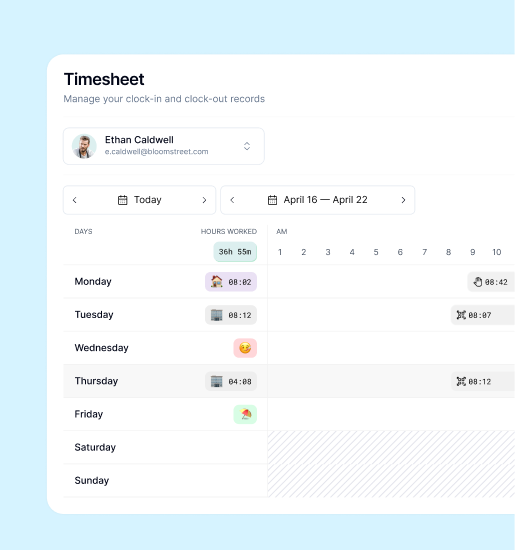
Il web permette di accedere a Kinmu e registrare la giornata con il proprio account. Può essere adatto a postazioni con computer o al lavoro da remoto, se le impostazioni aziendali consentono quel metodo.
Controlla prima le restrizioni. Se sede o team richiedono il QR, anche il percorso web può chiederlo prima di registrare l’azione.
Un chiosco su un dispositivo condiviso
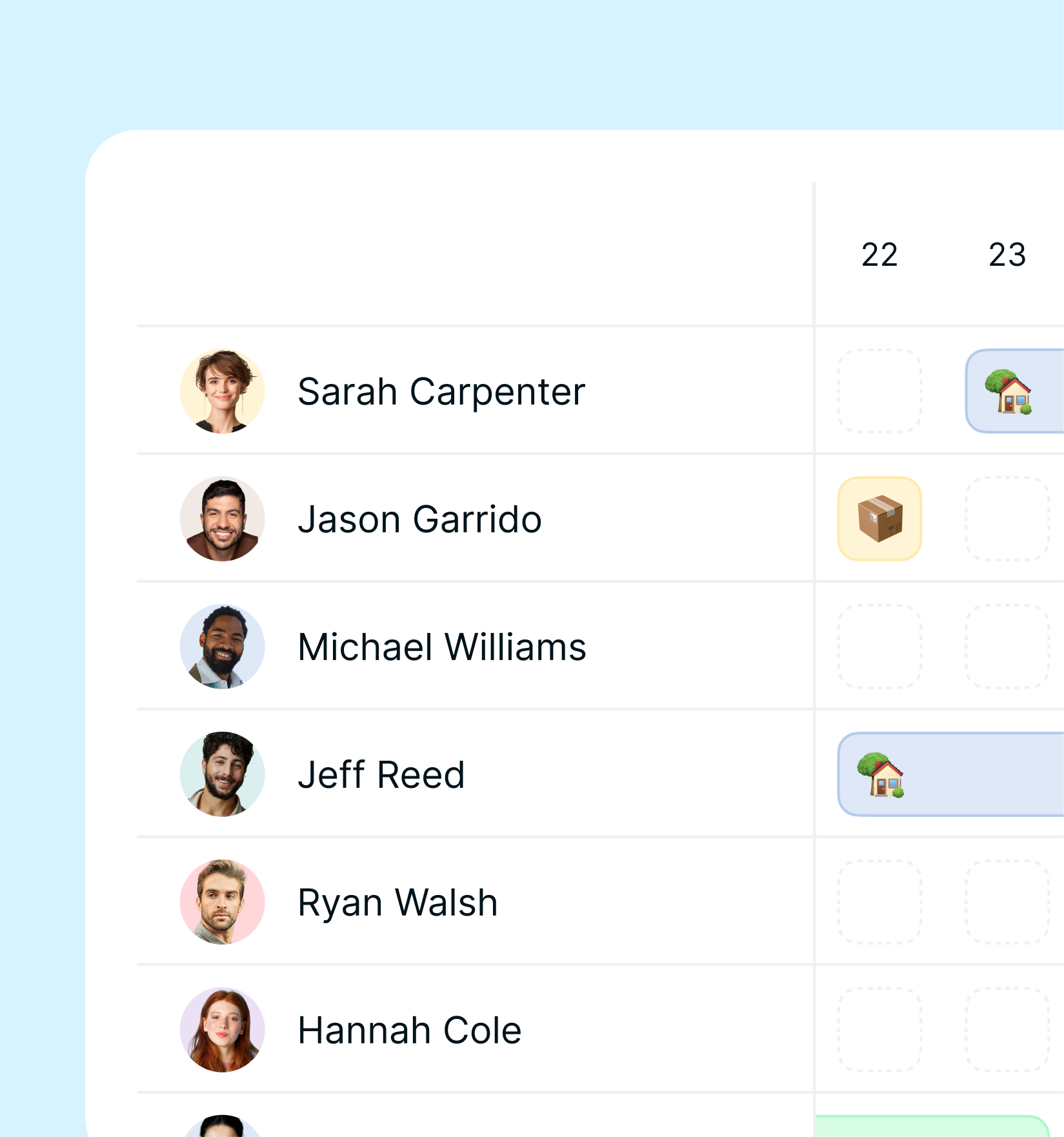
Se il team non usa telefoni durante il lavoro, l’estensione Chiosco digitale permette di preparare un punto comune. Un Amministratore Globale o manager aziendale crea il chiosco, seleziona sede, persone e modalità e apre il relativo URL sul dispositivo.
In modalità PIN personale, la persona cerca il nome, inserisce il PIN e sceglie l’azione di entrata, pausa o uscita. Sono disponibili altre modalità configurabili: spiega al team quella scelta. Consulta la configurazione del chiosco e il suo utilizzo.
Cosa verificare prima della scelta
- Dispositivi: c’è un computer, un telefono con fotocamera o uno schermo condiviso?
- Accesso personale: tutti sanno usare account o PIN?
- Luogo: il codice corrisponde alla sede o al team giusto?
- Impostazioni: quali estensioni e restrizioni sono attive?
- Assistenza: chi aiuta se il codice non è valido o una persona non compare nel chiosco?

Puoi combinare i metodi secondo postazioni e configurazione. Prima di iniziare, chiarisci con il team come accederà ciascuno, dove troverà codice o chiosco e a chi potrà chiedere aiuto.