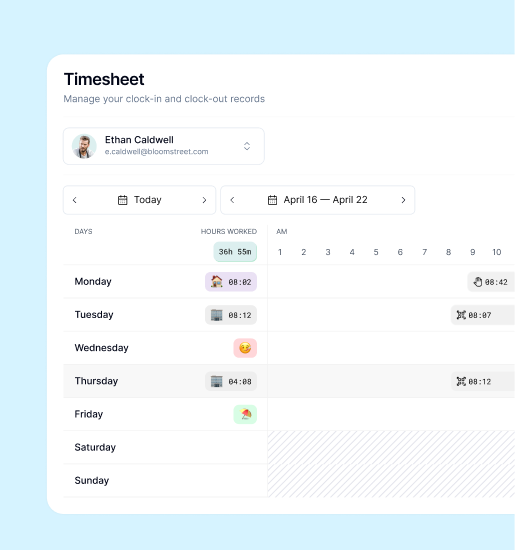
La timbratura con QR permette di registrare il tempo di lavoro scansionando un codice associato a un luogo di lavoro. In Kinmu, il codice appartiene a una sede o a un team. Lo apri sul telefono e usi il tuo account per eseguire l’azione prevista dallo stato della giornata.
Il codice apre il percorso di timbratura. Non sostituisce l’account personale e non identifica, da solo, chi lo ha scansionato. Tieni distinti questi passaggi quando prepari il metodo per il team.
Cosa serve all’azienda
Prima di stampare il codice, verifica che l’estensione QR sia attiva. Chi lo prepara deve anche avere i permessi per gestire la sede o il team.
Ogni persona ha bisogno del proprio account e di un telefono con fotocamera. Può usare l’app oppure fotocamera e browser. Se il team non usa telefoni durante il lavoro, valuta un chiosco condiviso.
Prepara il codice della sede o del team
- Apri Sedi o Team e modifica l’elemento interessato.
- Seleziona Codice QR della Sede o Codice QR del Team.
- Nel pannello scegli Scarica codice.
- Stampa l’immagine ed esponila nel luogo di lavoro corrispondente.
Non confondere i codici di sedi diverse. Se vuoi rendere obbligatorio il QR, controlla la restrizione e le persone coinvolte prima di salvare. La guida alla configurazione QR mostra dove trovare i comandi.
Timbra dall’app o dal browser
Nell’app, premi Inizia la giornata. Se l’azienda richiede il QR, si apre lo scanner. Consenti l’accesso alla fotocamera e inquadra il codice nel riquadro. Dopo la registrazione dell’entrata, lo scanner si chiude e parte il contatore.
Se il pulsante registra direttamente l’entrata, il QR potrebbe non essere richiesto per quell’azione.
Puoi anche scansionare il codice con la fotocamera del telefono, aprire il link Kinmu e accedere se necessario. Se stai già lavorando, puoi mettere in pausa, riprendere o registrare l’uscita. Riutilizza lo stesso codice durante la giornata e controlla l’azione prima di confermarla. Trovi entrambi i percorsi nella guida alla timbratura con QR.
Se qualcosa non funziona
Se hai negato l’accesso alla fotocamera, riattivalo nelle impostazioni del dispositivo. Se il codice risulta non valido, controlla che appartenga alla tua azienda e al luogo corretto.
Un messaggio che impedisce la timbratura manuale indica che la sede o il team richiede il proprio QR. Usa quel codice invece del pulsante manuale sul web.
La scansione non attiva automaticamente la registrazione della posizione. Questa dipende dalle impostazioni aziendali e si limita al momento della timbratura, senza tracciamento in background.
Scegli un percorso adatto al team
Un codice visibile può essere pratico dove le persone usano il telefono. Browser o chiosco condiviso possono adattarsi meglio ad altre postazioni. Verifica dispositivi, accesso agli account e impostazioni. La guida ai metodi web, QR e chiosco distingue i meccanismi senza confondere un codice con l’identificazione biometrica.