QRコード打刻は、職場に関連付けられたコードを読み取って勤務時間を記録する方法です。Kinmuではコードが拠点やチームに紐づきます。スマートフォンで開き、自分のアカウントを使って、その時点の勤務状態に合った操作を行います。
コードは打刻画面への入口です。個人のアカウントを置き換えるものではなく、読み取った人をコードだけで識別するわけでもありません。導入時は、この二つの手順を分けて考えます。
利用前に確認すること
印刷する前に、QR打刻の拡張機能が有効か確認します。コードを準備する人には、対象の拠点やチームを管理する権限も必要です。
利用者には、自分のアカウントとカメラ付きスマートフォンが必要です。アプリのほか、カメラとブラウザーでも操作できます。職場でスマートフォンを使わない場合は、共有キオスクも選択肢になります。
拠点やチームのコードを準備する
- 拠点またはチームを開き、対象の項目を編集します。
- 拠点QRコードまたはチームQRコードを選択します。
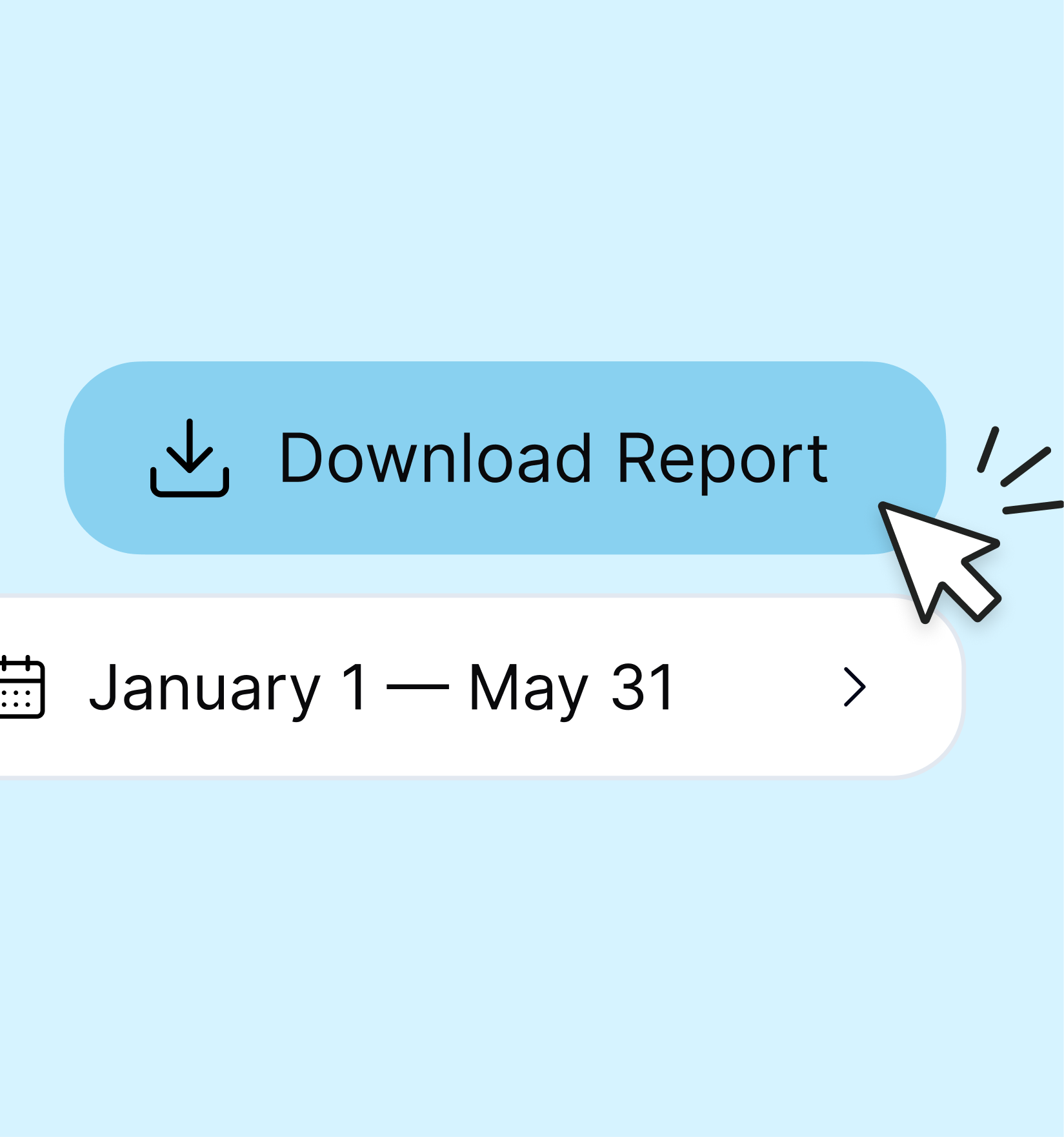
- パネルでコードをダウンロードを選びます。
- 画像を印刷し、そのコードに対応する職場に設置します。
別の拠点のコードと取り違えないようにします。QR打刻を必須にする場合は、制限の内容と対象者を確認してから保存します。QR打刻の設定ガイドで操作場所を確認できます。
アプリまたはブラウザーで打刻する
アプリで勤務開始のボタンをタップします。会社がQRを要求する設定なら、スキャナーが開きます。カメラへのアクセスを許可し、職場のコードを枠内に合わせます。出勤が記録されるとスキャナーが閉じ、勤務時間のカウントが始まります。
ボタンから直接出勤が記録される場合、その操作ではQRが必須ではない可能性があります。
スマートフォンのカメラでコードを読み取り、Kinmuのリンクを開く方法もあります。必要ならログインします。勤務中は休憩・再開・退勤などを選択できます。同じコードを一日の途中でも使い、確定前に操作内容を確認します。二つの方法はQRコードで打刻する手順にまとまっています。
うまく操作できない場合
カメラを拒否した場合は、端末の設定から許可します。コードが無効と表示されたら、自分の会社と正しい職場のコードか確認します。
手動打刻が許可されていないという表示は、拠点やチームがQRを必須にしていることを示します。その場合はWebの手動ボタンではなく、対象のコードを使います。
読み取るだけで位置情報の記録が自動的に有効になるわけではありません。会社の設定によって打刻時点に限って記録され、バックグラウンド追跡は行いません。
チームに合う操作方法を選ぶ
スマートフォンを使う職場では、見える場所に設置したコードが役立つ場合があります。別の業務ではブラウザーや共有キオスクが適しているかもしれません。端末、アカウントへのアクセス、会社の設定を確認します。Web・QR・キオスクの比較ガイドでは、コードの読み取りと生体認証を区別して説明しています。