打刻方法を選ぶときは、最初に「一人ひとりがどの端末を使うか」を考えます。パソコンのある席、見える場所にコードがある職場、共有の打刻端末では必要な操作が異なります。
KinmuではWeb、アプリ、QR、デジタルキオスクを利用できます。アカウントや個人のアクセス手段に操作を関連付け、打刻のために指紋や顔認証は使いません。
QRと生体認証は異なる仕組み
QRコードには、カメラで読み取って操作画面を開くための情報が含まれます。生体認証は、指紋や顔などの身体的特徴を使って本人を識別する仕組みです。
| 方法 | 利用するもの | Kinmuでの提供 |
|---|---|---|
| QR打刻 | 拠点やチームのコード、スマートフォンのカメラ、個人アカウントへのアクセス。 | QR拡張機能と必要な設定で利用できます。 |
| 生体認証の打刻 | 指紋や顔などの身体的特徴と、それを認識するシステム。 | Kinmuは生体認証による打刻を提供していません。 |
拠点やチームのコードは、複数の人が利用できます。Kinmuでは読み取りによって操作画面が開き、本人が自分のアカウントで記録します。端末と個人のアクセス手段を合わせて検討します。

拠点やチームのQRコード
管理権限のある人が拠点やチームを開き、コードを表示して職場に設置する画像をダウンロードします。QR拡張機能が有効である必要があります。
利用者はアプリのスキャナー、またはカメラとブラウザーを使い、必要ならログインします。勤務状態に応じて出勤、休憩、再開、退勤を記録します。
拠点やチームでQRを必須にすることもできます。手動ボタンが常に使えると考えず、権限と制限を確認します。QR打刻のガイドには、操作と設定・利用のヘルプへのリンクがあります。
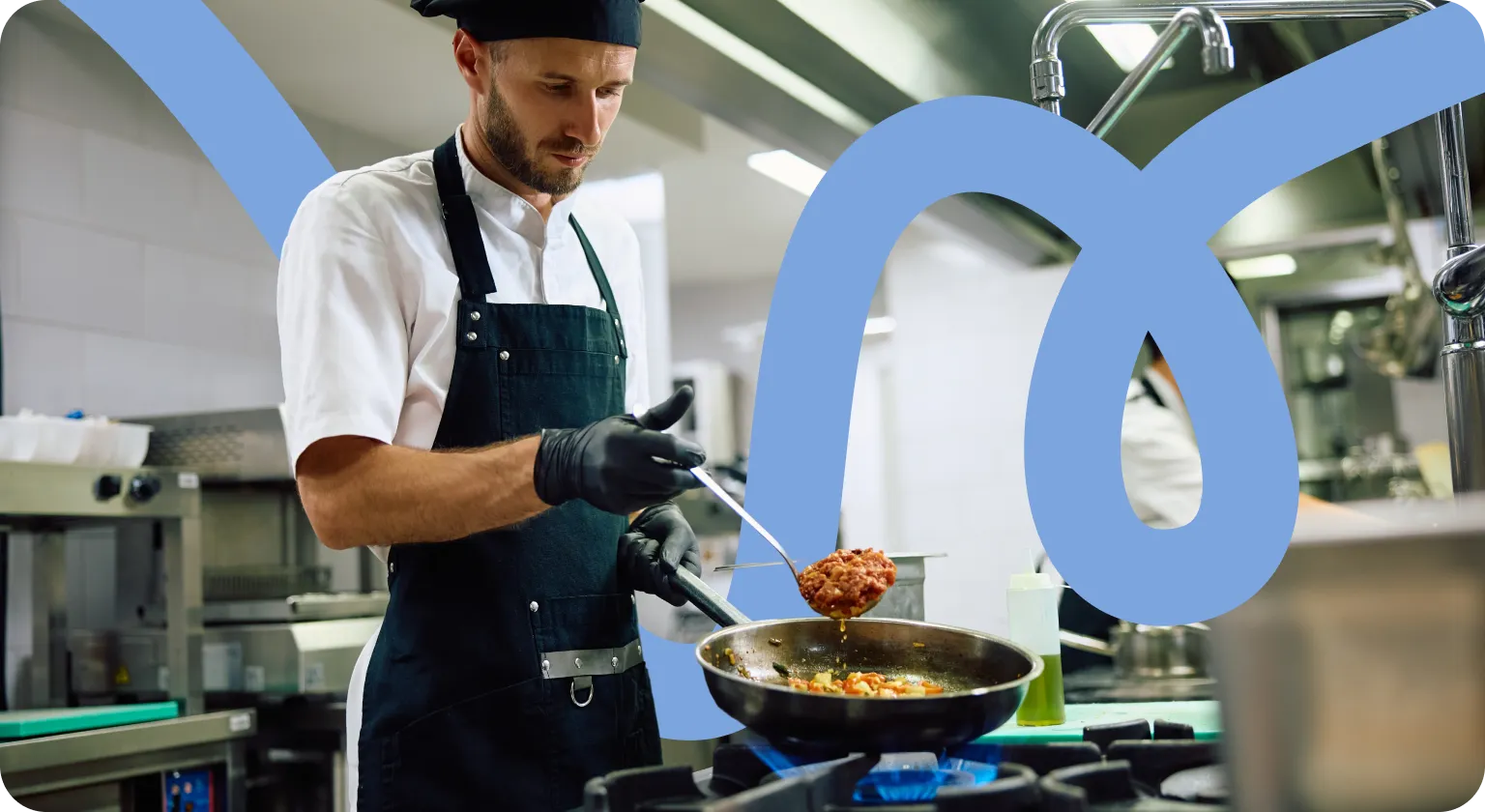
ブラウザーから勤務時間を記録する
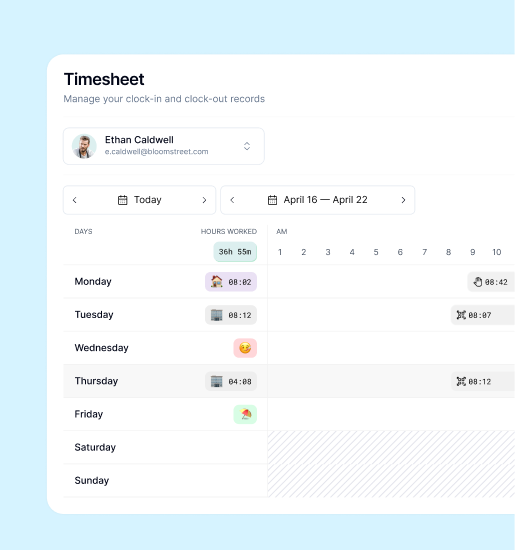
WebではKinmuにアクセスし、自分のアカウントで勤務時間を記録します。会社の設定で認められていれば、パソコンを使う業務やリモート勤務で利用できます。
先に制限を確認します。拠点やチームがQRを要求する場合、Webでも記録前にコードが必要になることがあります。
共有端末のデジタルキオスク
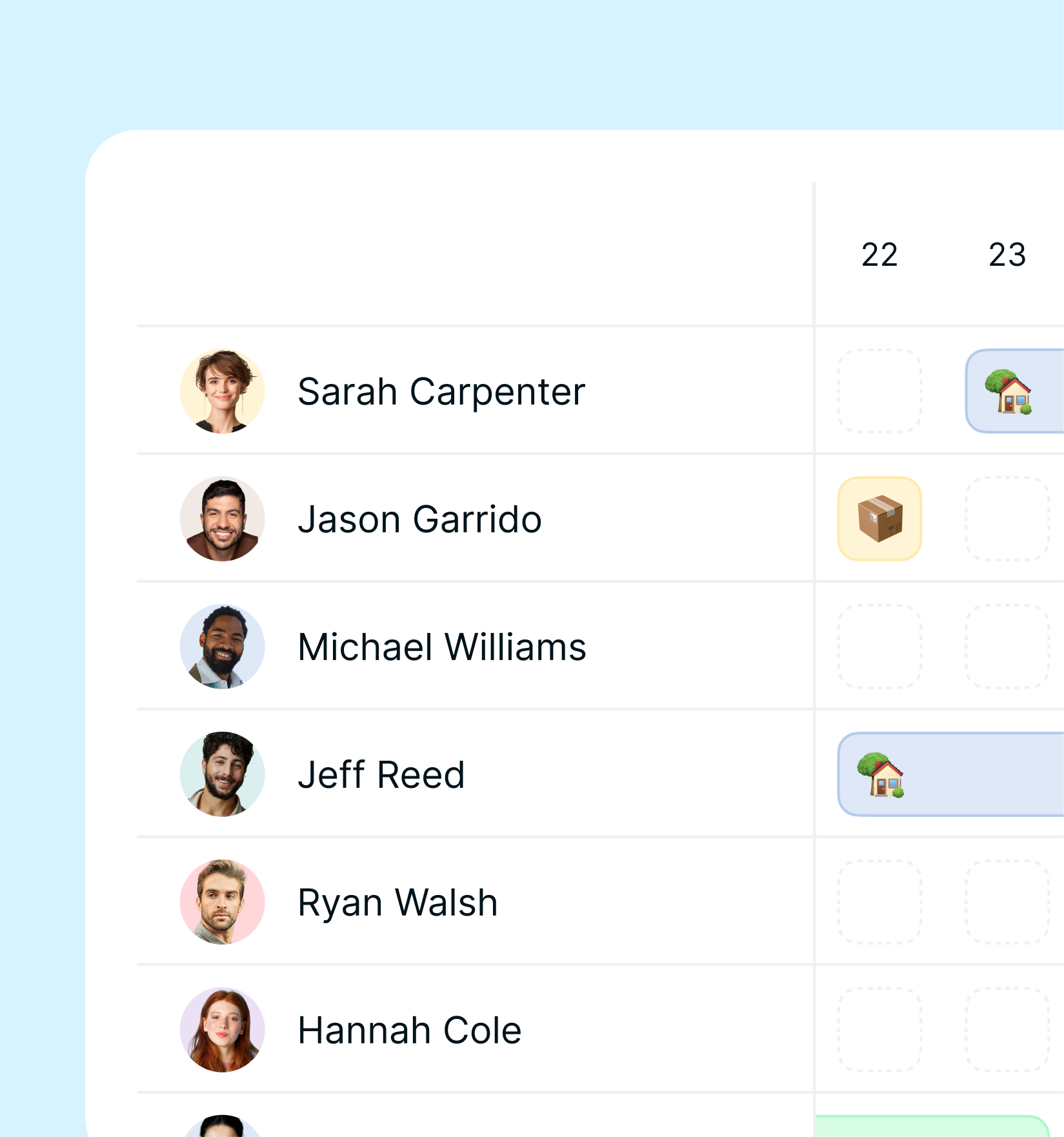
職場でスマートフォンを使わない場合は、デジタルキオスクの拡張機能で共有の打刻場所を用意できます。グローバル管理者または会社レベルのマネージャーが作成し、拠点、利用者、モードを選び、共有端末でURLを開きます。
個人PINのモードでは、本人が名前を探してPINを入力し、出勤・休憩・退勤などを選びます。ほかの設定可能なモードもあるので、選んだ方法をチームに伝えます。キオスクの設定と利用手順を確認できます。
選ぶ前の確認項目
- **端末:**パソコン、カメラ付きスマートフォン、共有画面のどれが使えますか。
- **個人のアクセス:**全員がアカウントやPINの使い方を把握していますか。
- **職場:**表示するコードは正しい拠点やチームのものですか。
- **設定:**有効な拡張機能や制限は何ですか。
- **問い合わせ先:**無効なコードやキオスクの利用者一覧について誰に相談しますか。

業務と会社の設定に応じて方法を組み合わせられます。開始前に、一人ひとりのアクセス方法、コードやキオスクの場所、困ったときの相談先を確認します。