De ene vakantieaanvraag komt binnen als bericht, de andere staat in een spreadsheet en iemand vraagt hoeveel dagen er nog over zijn. Als informatie verspreid staat, moet je eerst het gesprek reconstrueren voordat je kunt beslissen.
Digitale vakantieadministratie brengt het proces samen: bedrijfsregels, de aanvraag, de beslissing en de status die mensen later kunnen bekijken. Elke stap heeft in Kinmu een eigen plek en toegangsrechten.
Begin met instellingen en saldi
In Mijn bedrijf, onder Vakantie, stel je jaarlijkse dagen, telling in werk- of kalenderdagen en de minimale kennisgeving in. Mogen resterende dagen mee naar het volgende jaar, dan stel je ook de uiterste datum en het maximum buiten het jaar in.
Controleer de waarden voordat je aanvragen behandelt; neem niet aan dat de begininstellingen passen. Alleen globale beheerders en bedrijfsmanagers zien deze bedrijfsinstellingen. Een persoonlijk saldo pas je apart aan via Gebruikers, door die persoon te bewerken.
Lees de stappen voor vakantieregels en een persoonlijk saldo aanpassen.
Medewerkers vragen vakantie aan in Mijn Agenda
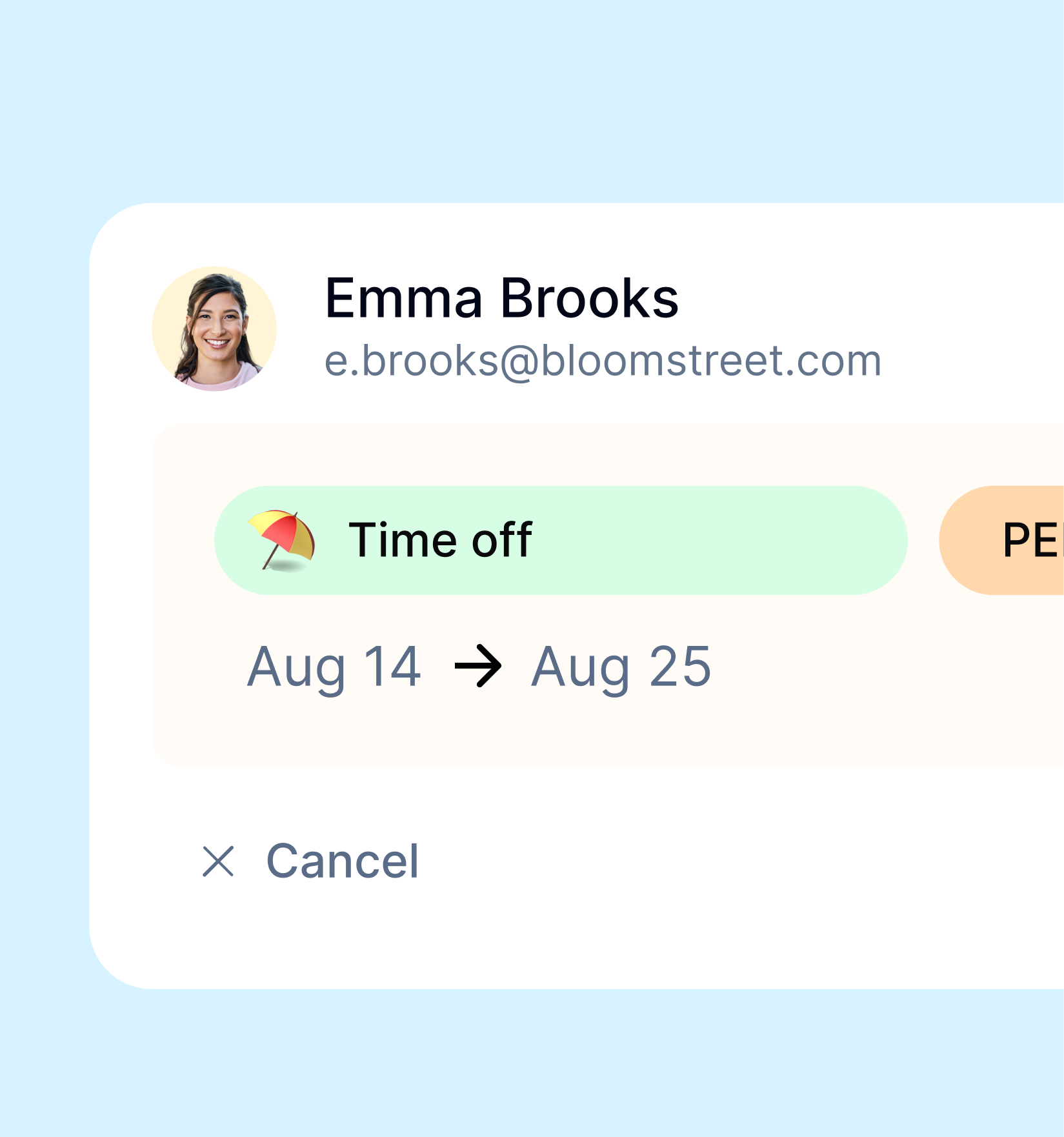
- Open Mijn Agenda en kies Nieuwe aanvraag.
- Kies vakantie bij Type afwezigheid.
- Selecteer één dag of een periode.
- Voeg zo nodig een korte opmerking toe.
- Controleer de gegevens en kies Aanvraag maken.
De aanvraag verschijnt met een status in de agenda. Versturen betekent nog niet dat hij is goedgekeurd.
Bij een waarschuwing over overlap of onvoldoende saldo controleer je de aanvraag of vraag je je verantwoordelijke om hulp. De handleiding voor afwezigheidsaanvragen beschrijft de stappen. Daarna kun je de status bekijken.
Verantwoordelijken beslissen in Mijn taken
Onder Mijn taken verzamelt Verzoeken de openstaande aanvragen. Je ziet de persoon, het type en de datums. Open de details om de beschikbare context te bekijken.
Controleer de periode, het saldo en de planning van het team dat je beheert. Kies Goedkeuren of Afwijzen. Geef bij afwijzing een reden, zodat de medewerker de beslissing begrijpt en de aanvraag eventueel kan aanpassen.
De beslissing blijft bij de verantwoordelijke. Vakantie vereist goedkeuring en je kunt alleen aanvragen binnen je rechten behandelen. Zijn de knoppen uitgeschakeld, controleer dan je toegang. Lees hoe je aanvragen behandelt.
Beschikbaarheid bekijken en statussen onderscheiden
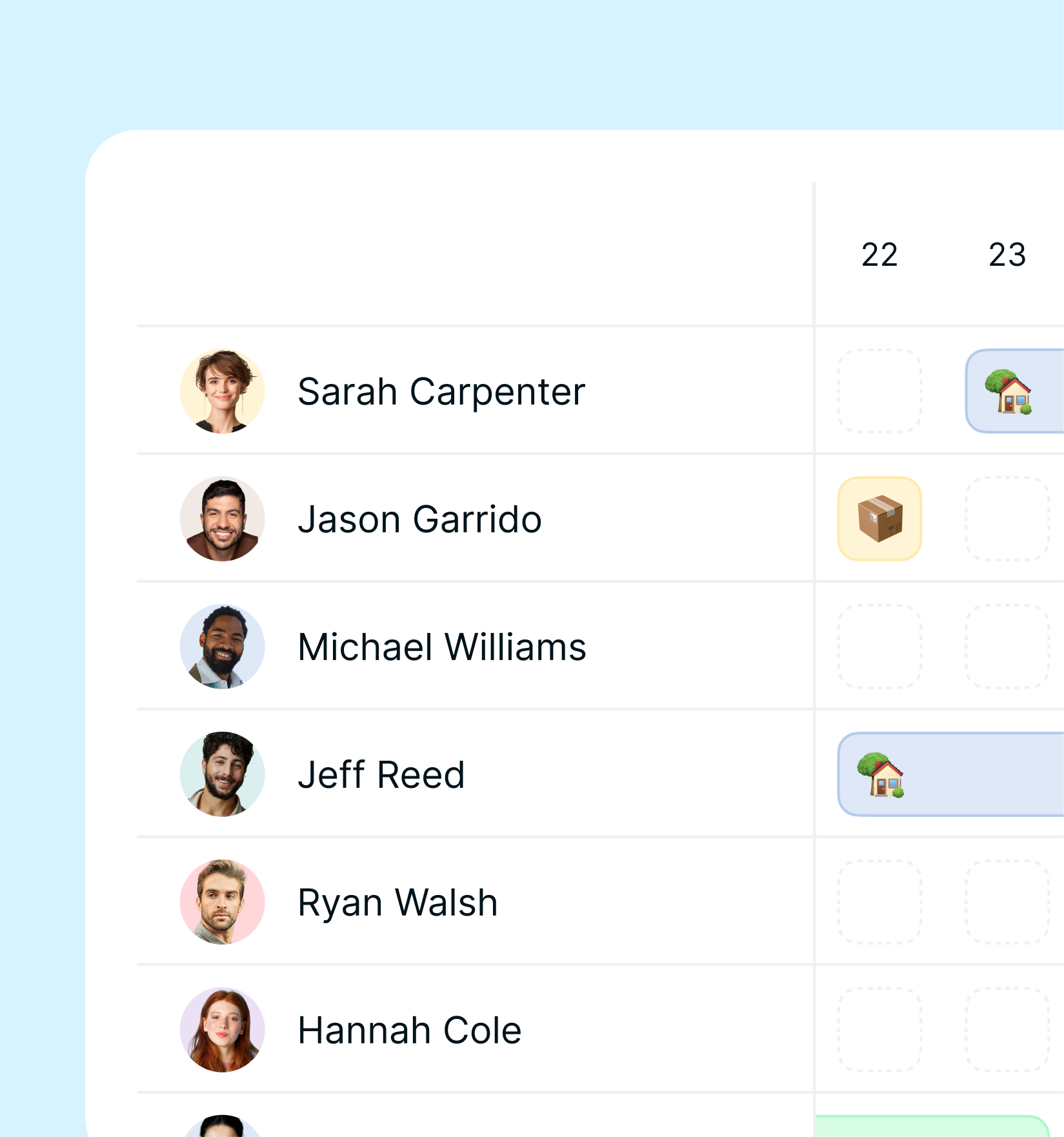
Met een actieve Team Agenda en de juiste rechten kun je op locaties, teams en datums filteren om geregistreerde afwezigheid te bekijken. De details onderscheiden openstaande aanvragen van goedgekeurde afwezigheid.
Een openstaande aanvraag is nog geen goedgekeurde afwezigheid. Beslis erover via Mijn taken, onder Verzoeken. Ook een dag zonder afwezigheid bewijst niet dat iemand voor elk werk beschikbaar is: de agenda toont bestaande gegevens binnen je leesrechten.
De zichtbaarheid voor medewerkers hangt af van het bedrijf, de locatie en het team. Bekijk de beschikbaarheid van je team.
Geef het team één duidelijke werkwijze
Maak duidelijk wie regels instelt, wie beslist en waar iedereen de status bekijkt. Leg dezelfde route uit: aanvragen in Mijn Agenda, beslissen in Mijn taken en de uitkomst in de agenda bekijken. Zo kunnen aanvragen en beslissingen in één systeem blijven, in plaats van in losse berichten en spreadsheets.