Overstappen van een spreadsheet naar gezamenlijke urenregistratie begint met duidelijke afspraken. Met dit stappenplan start je nieuwe registraties in Kinmu en controleer je de eerste periode samen met je team.
1. Spreek een startdatum af
Bekijk welk bestand jullie gebruiken, wie het bijhoudt en wie er meedoet. Spreek af vanaf welke dag jullie Kinmu gebruiken en waar eerdere gegevens te vinden zijn. Let tijdens de overstap op dubbele invoer.
2. Controleer de bedrijfsinstellingen
Bekijk de bedrijfsgegevens, locaties en geplande werktijden per persoon. Begin met wat jullie nodig hebben voor dagelijks gebruik. Maak je het bedrijfsaccount aan, volg dan de handleiding voor de inrichting.
3. Nodig je team uit en leg de werkwijze uit
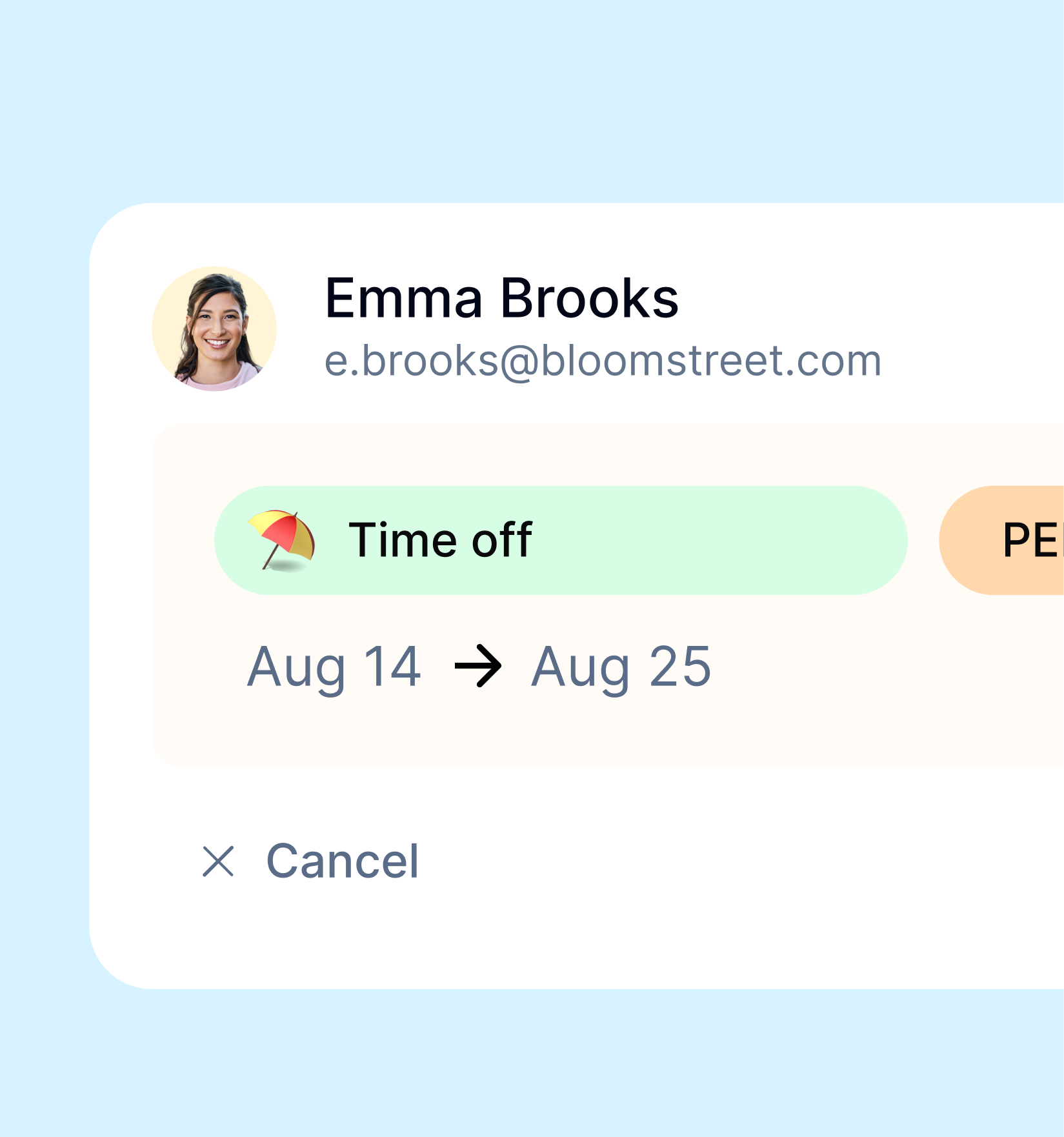
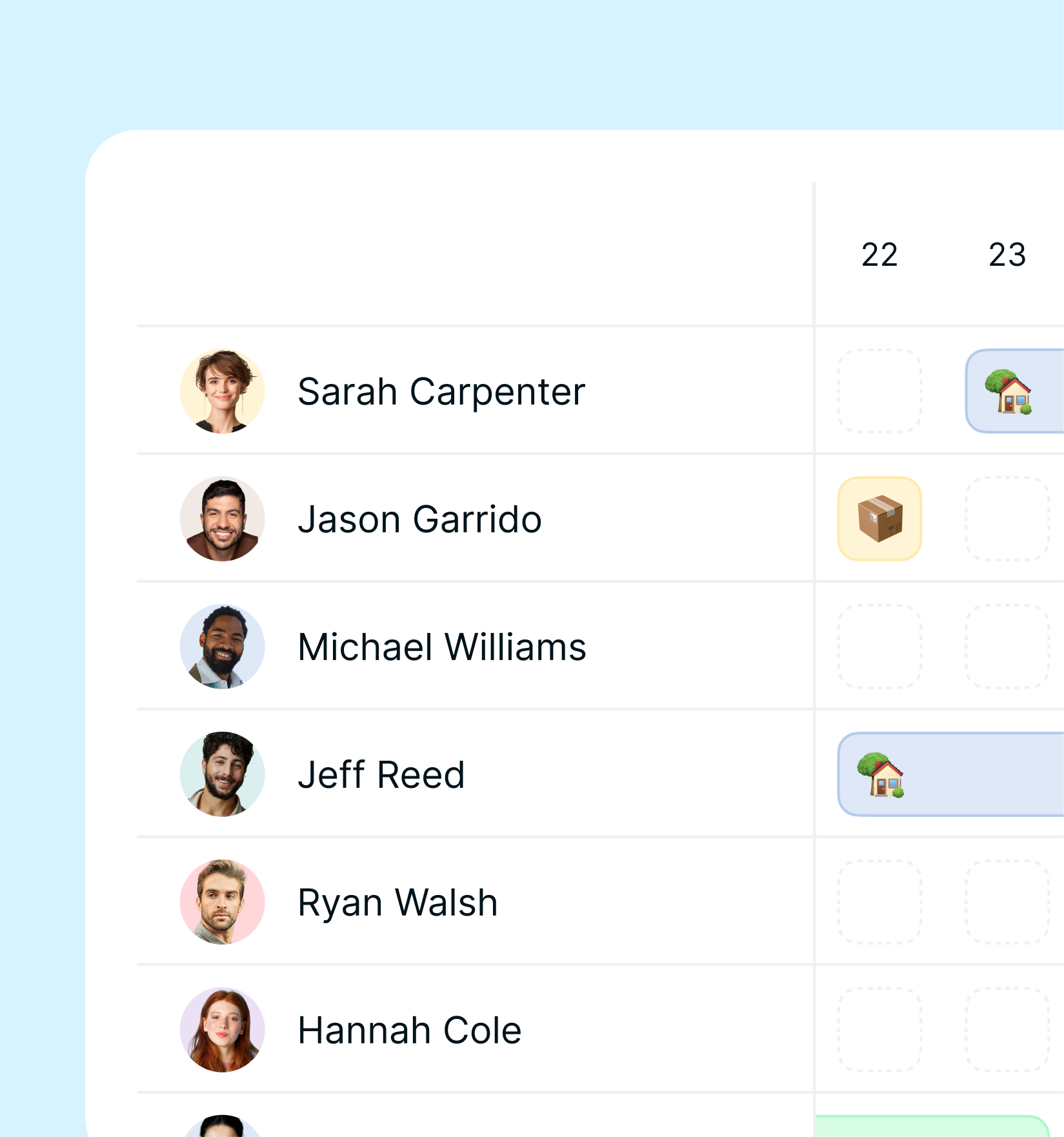
Iemand met de juiste rechten kan uitnodigingen versturen. Leg uit welke methoden in jullie instellingen beschikbaar zijn: web, app of QR. Controleer of iedereen kan inloggen en weet hoe een probleem gemeld wordt.
4. Doorloop een volledige werkdag
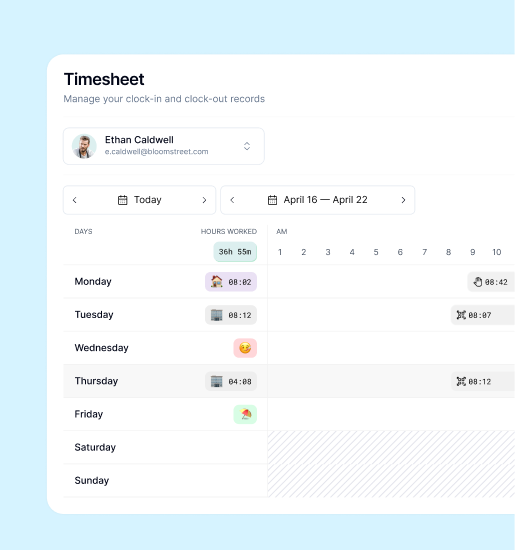
Controleer inklokken, een pauze waar van toepassing, hervatten en uitklokken met de handleiding voor tijdregistratie. Bekijk het resultaat van de dag. Geplande uren en geregistreerde tijd zijn verschillende gegevens; bekijk beide bij een afwijking.
5. Controleer de eerste periode
Iedereen kan de eigen registraties bekijken; iemand met de juiste rechten kan die van het team controleren. Werk openstaande punten af via de beschikbare stappen. Spreek één werkwijze af om dezelfde registratie niet op verschillende plekken in te voeren.
6. Exporteer de toegankelijke registraties
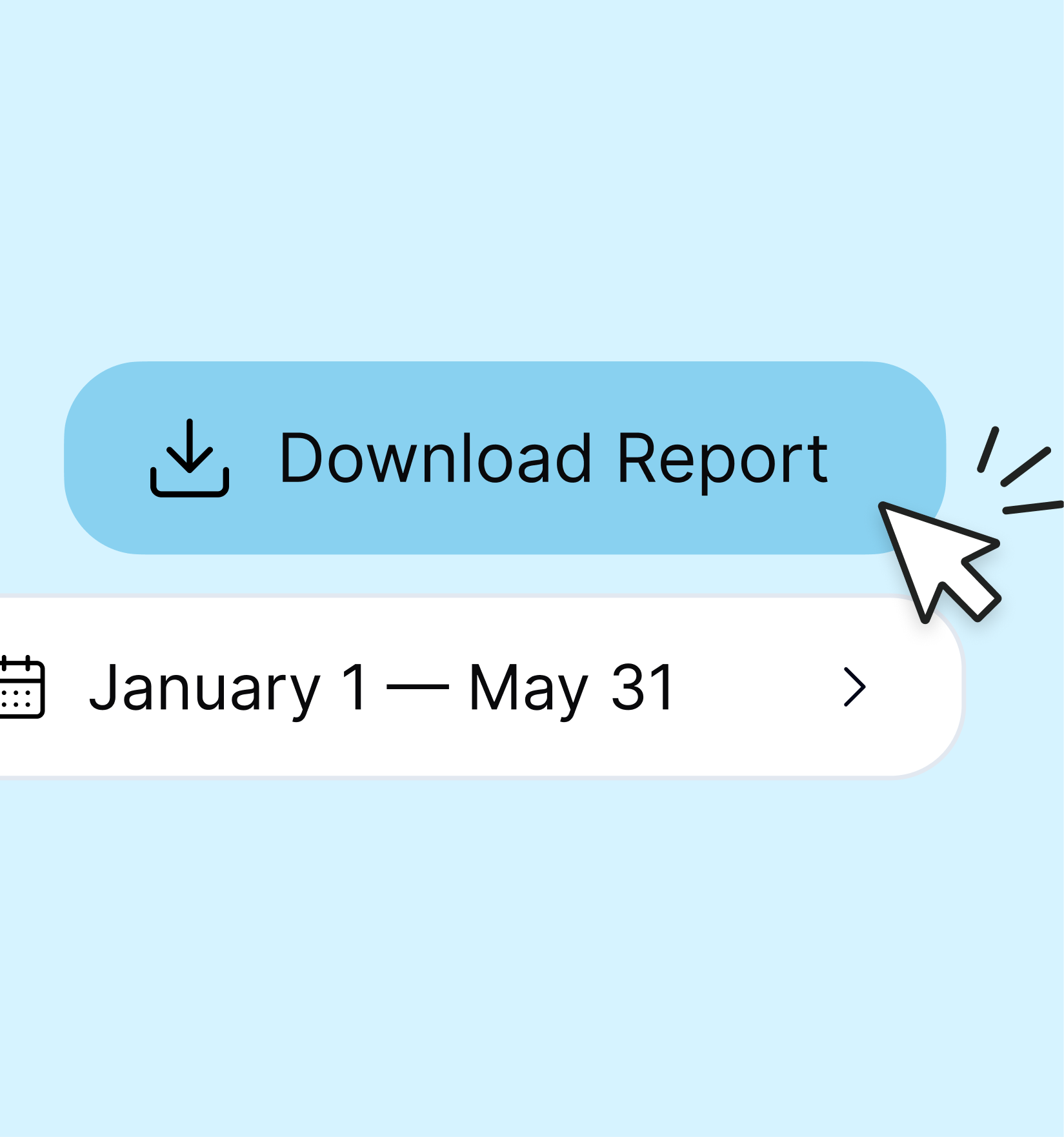
Wie hiervoor toestemming heeft, kan een periode exporteren met de beschikbare personen en filters. Controleer de datums en het gedownloade bestand. Bewaar het eerdere spreadsheet herkenbaar en toegankelijk volgens jullie afspraken: dit stappenplan start nieuwe registraties en importeert eerdere gegevens niet automatisch.