Met een QR-code kun je werktijd registreren door een code van je werkplek te scannen. In Kinmu hoort die code bij een locatie of team. Je opent hem op je telefoon en gebruikt je account voor de actie die bij de huidige werkdag hoort.
De code opent de registratiestappen. Hij vervangt je persoonlijke account niet en bewijst op zichzelf niet wie hem heeft gescand. Houd die twee stappen uit elkaar bij het inrichten van de werkwijze.
Wat je bedrijf nodig heeft
Controleer voor het afdrukken of de uitbreiding voor QR-registratie actief is. De persoon die de code klaarmaakt, moet ook de locatie of het team mogen beheren.
Medewerkers hebben toegang tot hun account en een telefoon met camera nodig. Ze kunnen de app gebruiken of de camera en browser. Gebruikt je team geen telefoons tijdens het werk, overweeg dan een gedeelde kiosk.
Een locatie- of teamcode voorbereiden
- Open Locaties of Teams en bewerk het juiste onderdeel.
- Kies Locatie QR-code of Team QR-code.
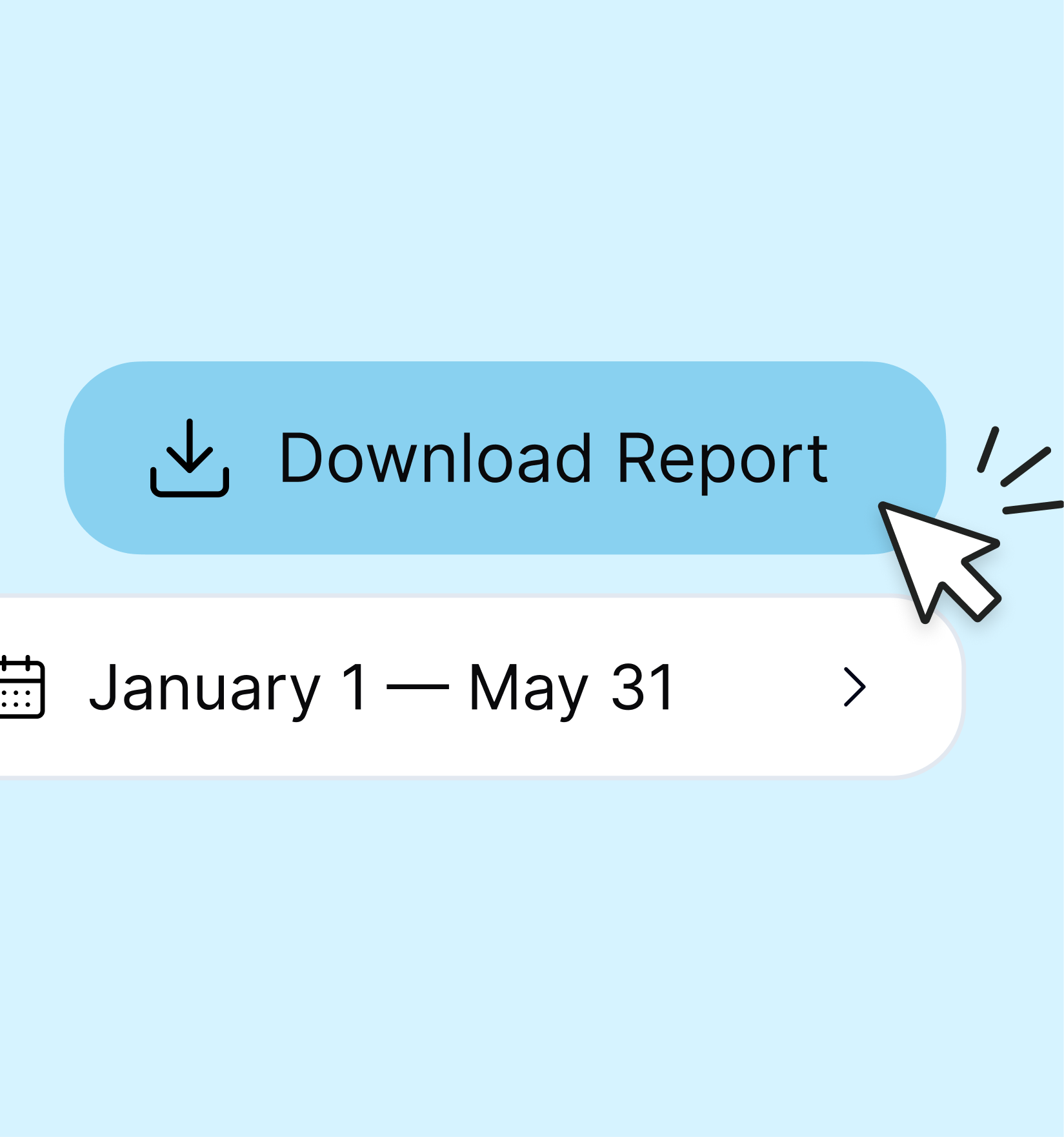
- Kies in het geopende paneel Code downloaden.
- Druk de afbeelding af en hang hem op de bijbehorende werkplek.
Haal de codes van verschillende locaties niet door elkaar. Wil je QR-registratie verplichten, bekijk dan de beperking en voor wie die geldt voordat je opslaat. De handleiding voor QR-instellingen laat zien waar je de opties vindt.
Inklokken via de app of browser
Tik in de app op de knop om in te klokken. Vereist je bedrijf een QR-code, dan opent de scanner. Geef toegang tot de camera en houd de code binnen het kader. Na het inklokken sluit de scanner en begint de teller.
Registreert de knop je aankomst direct, dan is voor die actie mogelijk geen QR-code verplicht.
Je kunt de code ook met je telefooncamera lezen, de Kinmu-link openen en zo nodig inloggen. Werk je al, dan kun je pauzeren, hervatten of uitklokken. Gebruik gedurende de dag dezelfde code en controleer de actie voordat je bevestigt. De handleiding voor inklokken met QR beschrijft beide routes.
Als iets niet werkt
Heb je cameratoegang geweigerd, schakel die dan in via de toestelinstellingen. Is de code ongeldig, controleer dan of hij bij je bedrijf en de juiste werkplek hoort.
Een melding dat handmatig inklokken niet is toegestaan, betekent dat de locatie of het team de QR-code vereist. Gebruik die code in plaats van de handmatige webknop.
Scannen schakelt locatieregistratie niet automatisch in. Die hangt af van de bedrijfsinstellingen en is beperkt tot het registratiemoment, zonder tracking op de achtergrond.
Kies een werkbare route voor je team
Een zichtbare code kan passen bij een werkplek waar mensen hun telefoon gebruiken. Voor andere functies zijn browser of kiosk misschien praktischer. Bekijk de apparaten, accounttoegang en instellingen. De gids voor web, QR en kiosk legt de mechanismen uit zonder een code te verwarren met biometrische identificatie.