Bij het kiezen van een registratiemethode staat één praktische vraag voorop: welk apparaat gebruikt elke persoon? Een bureau met computer, een zichtbare code en een gedeeld in- en uitklokpunt hebben andere behoeften.
Kinmu ondersteunt web, app, QR-code en digitale kiosk. Acties worden aan een account of persoonlijke toegang gekoppeld, zonder vingerafdrukken of gezichtsherkenning voor het inklokken.
QR en biometrie zijn verschillende mechanismen
Een QR-code bevat informatie die een camera kan lezen om een proces te openen. Een biometrisch systeem gebruikt een fysiek kenmerk, zoals vingerafdruk of gezicht, om iemand te identificeren.
| Mechanisme | Wat het gebruikt | In Kinmu |
|---|---|---|
| QR-registratie | Locatie- of teamcode, telefooncamera en toegang tot een account. | Beschikbaar met de QR-uitbreiding en de juiste instellingen. |
| Biometrische registratie | Fysiek kenmerk zoals vingerafdruk of gezicht en een systeem dat dit herkent. | Kinmu biedt geen biometrisch inklokken. |
Meerdere mensen kunnen toegang hebben tot een locatie- of teamcode. Scannen opent in Kinmu het proces; iedere persoon gebruikt het eigen account om de actie te registreren. Bekijk apparaat en persoonlijke toegang dus samen.

De QR-code van een locatie of team
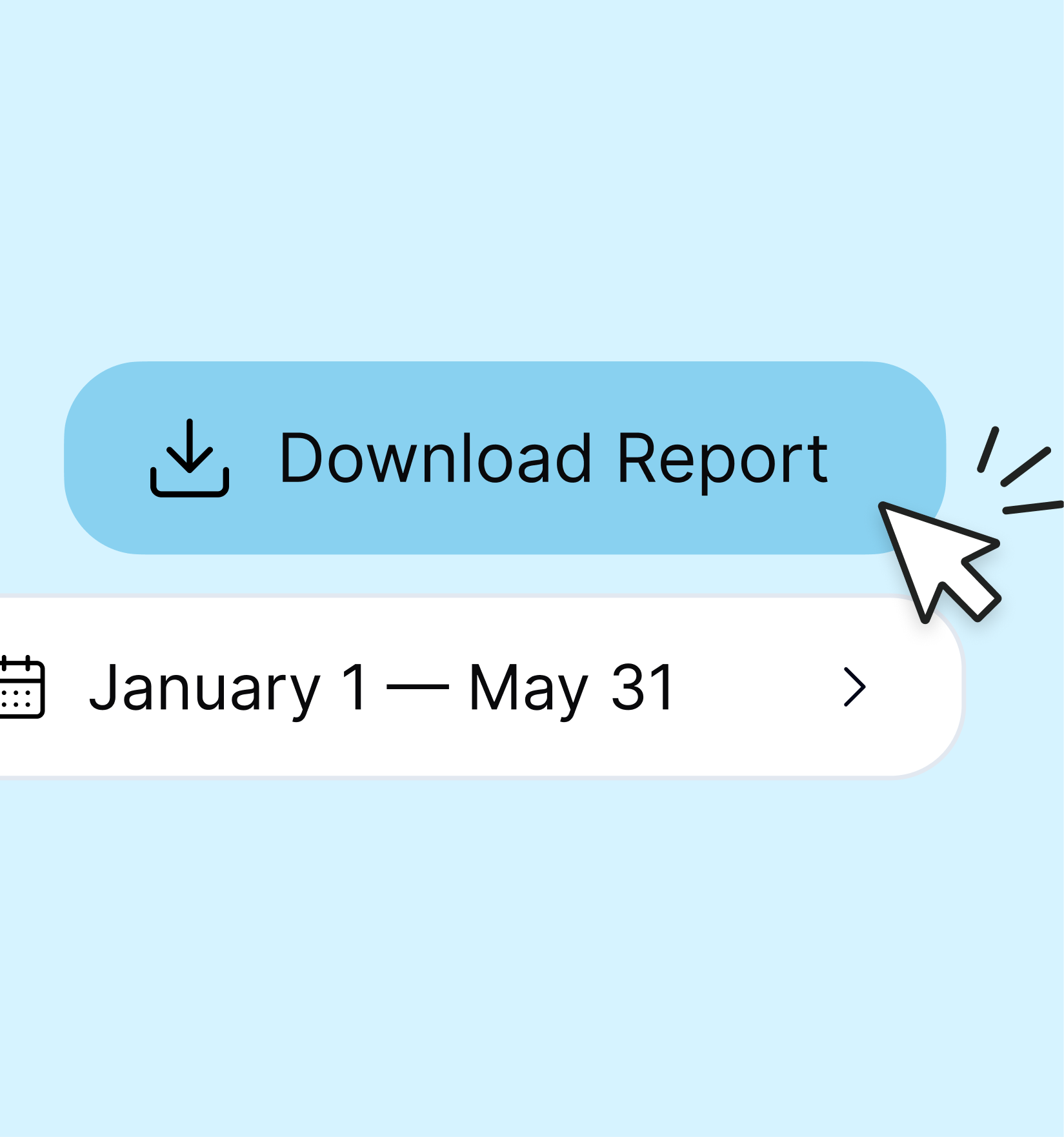
Iemand met beheerrechten opent de locatie of het team, toont de code en downloadt de afbeelding voor de werkplek. De QR-uitbreiding moet actief zijn.
Medewerkers gebruiken de appscanner of camera en browser en loggen zo nodig in. Afhankelijk van de werkdag kunnen ze inklokken, pauzeren, hervatten of uitklokken.
Een locatie of team kan QR-registratie verplichten. Controleer rechten en beperkingen; ga niet uit van een altijd beschikbare handmatige knop. De QR-gids beschrijft het proces en linkt naar instellingen en gebruik.
Werktijd registreren in de browser
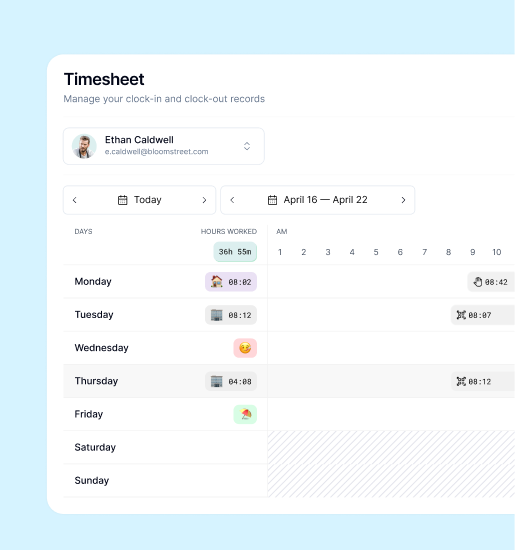
Via de website kun je Kinmu openen en werktijd met je account registreren. Dat kan passen bij computerwerk of werken op afstand, als de bedrijfsinstellingen die methode toestaan.
Controleer eerst de beperkingen. Vereist de locatie of het team een QR-code, dan kan ook de webroute daarom vragen voordat je de actie registreert.
Een kiosk op een gedeeld apparaat
Gebruikt je team geen telefoons tijdens het werk, dan biedt Digitale kiosk een gezamenlijk punt. Een globale beheerder of bedrijfsmanager maakt de kiosk, kiest locatie, medewerkers en modus en opent de URL op het gedeelde apparaat.
In de modus Persoonlijke pincode zoekt iemand de eigen naam, voert de pincode in en kiest de juiste actie. Er zijn andere instelbare modi; leg het team uit welke je gebruikt. Lees hoe je een kiosk instelt en hoe je ermee inklokt.
Controleer dit voor je keuze
- Apparaten: computer, telefoon met camera of gedeeld scherm?
- Persoonlijke toegang: weet iedereen het account of de pincode te gebruiken?
- Werkplek: hoort de code bij de juiste locatie of het juiste team?
- Instellingen: welke uitbreidingen en beperkingen zijn actief?
- Hulp: wie helpt bij een ongeldige code of een ontbrekende medewerker in de kiosk?

Je kunt methoden combineren op basis van functies en instellingen. Bespreek voor de start hoe iedereen inlogt, waar de code of kiosk staat en wie kan helpen bij vragen.