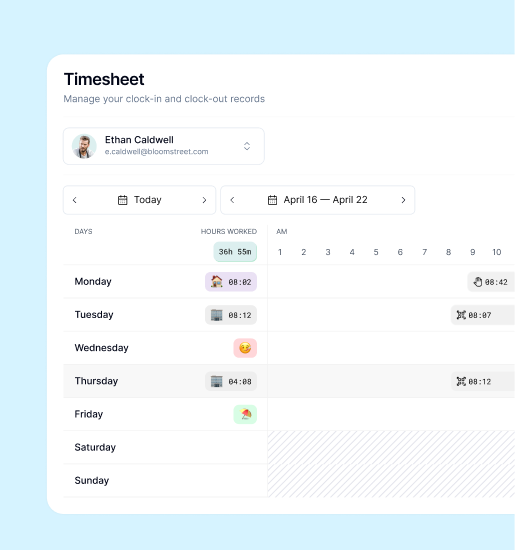
A picagem por QR permite registar o tempo de trabalho através de um código associado a um local. No Kinmu, o código pertence a um local ou a uma equipa. Abres o código no telemóvel e usas a tua conta para registar a ação correspondente ao estado da jornada.
O código abre o percurso de picagem. Não substitui a conta pessoal nem identifica, por si só, quem o leu. Convém distinguir estes passos ao preparar o método para a equipa.
O que a empresa precisa
Antes de imprimires o código, verifica se a extensão de picagem por QR está ativa. A pessoa que o prepara também precisa de permissões para gerir o local ou a equipa.
Para o usar, cada pessoa precisa da sua conta e de um telemóvel com câmara. Pode utilizar a aplicação ou a câmara e o navegador. Se a equipa não usa telemóveis no trabalho, considera um quiosque partilhado.
Preparar o código de um local ou equipa
- Abre Locais ou Equipas e edita o elemento correspondente.
- Seleciona Código QR do local ou Código QR da Equipa.
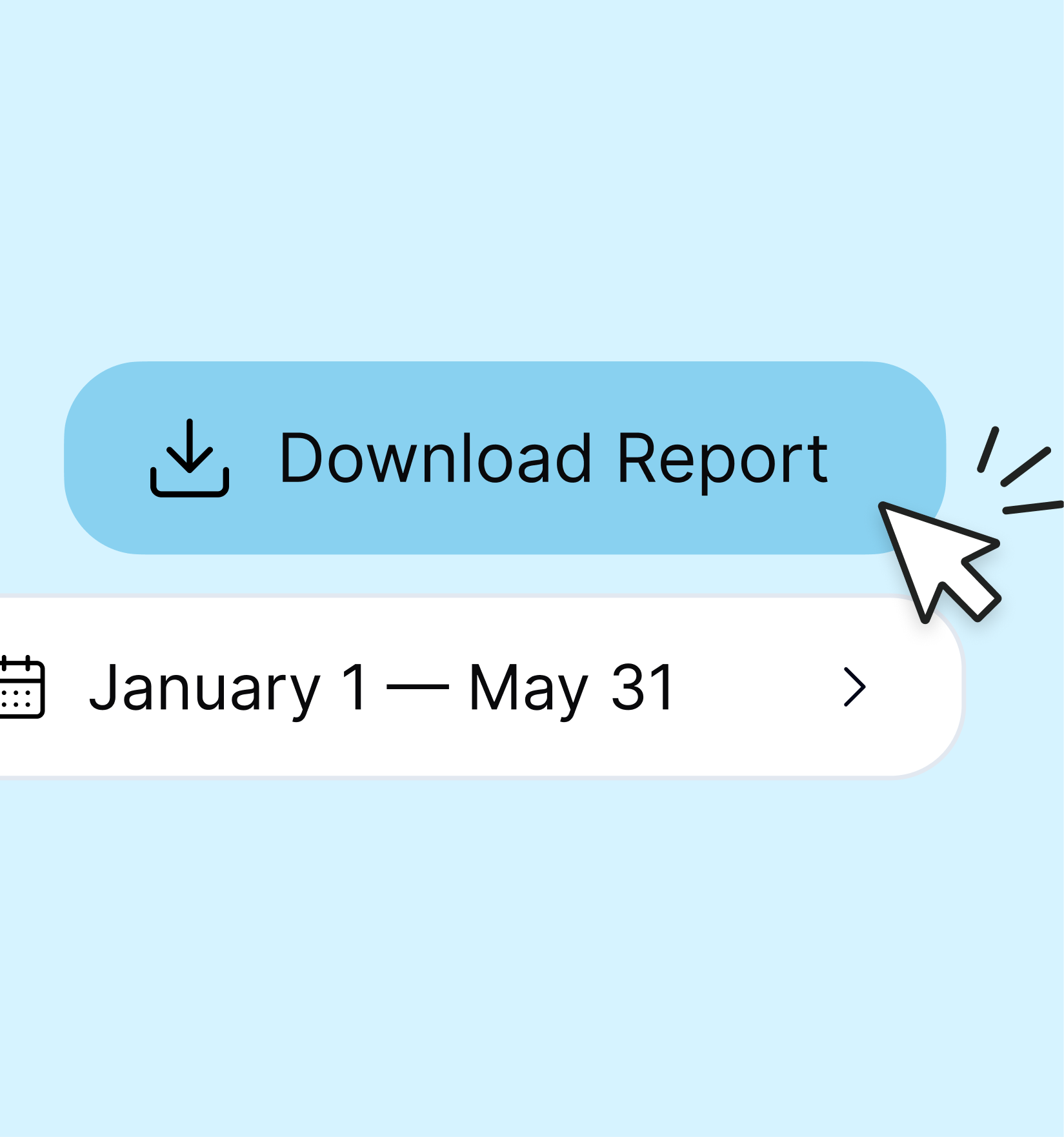
- No painel, escolhe Descarregar código.
- Imprime a imagem e coloca-a no local de trabalho a que pertence.
Não mistures códigos de locais diferentes. Se pretendes exigir o QR, revê a restrição do local ou equipa e as pessoas abrangidas antes de guardar. O guia de configuração do QR mostra os controlos.
Picar o ponto na aplicação ou no navegador
Na aplicação, seleciona Iniciar o dia ou Registar entrada. Se a empresa exige o QR, o leitor abre-se. Permite o acesso à câmara e coloca o código dentro da moldura. Depois de registares a entrada, o leitor fecha-se e o contador começa.
Se o botão regista a entrada diretamente, a empresa pode não exigir um código para essa ação.
Também podes ler o código com a câmara do telemóvel, abrir o link do Kinmu e iniciar sessão, se necessário. Se já estás a trabalhar, podes fazer uma pausa, retomar ou sair. Volta ao mesmo código durante o dia e confirma a ação antes de a registar. Vê os dois percursos em picar o ponto com QR.
Se algo não funcionar
Se recusaste o acesso à câmara, ativa-o nas definições do dispositivo. Se o código for inválido, verifica se pertence à tua empresa e ao local certo.
Um aviso de que a picagem manual não é permitida indica que o local ou equipa exige o seu QR. Usa esse código em vez do botão manual da web.
A leitura não ativa automaticamente o registo da localização. Este depende das definições da empresa e limita-se ao momento da picagem, sem acompanhamento em segundo plano.
Escolher um percurso adequado à equipa
Um código visível pode servir um local onde as pessoas usam o telemóvel. O navegador ou um quiosque partilhado podem adequar-se melhor a outros postos. Verifica os dispositivos, o acesso às contas e as definições. O guia de métodos web, QR e quiosque distingue os mecanismos sem confundir um código com identificação biométrica.