Med QR-stämpling registrerar du arbetstid genom att skanna en kod som hör till en arbetsplats. I Kinmu tillhör koden en arbetsplats eller ett team. Du öppnar den på mobilen och använder ditt konto för den åtgärd som passar arbetsdagens aktuella läge.
Koden öppnar stämplingsflödet. Den ersätter inte ditt personliga konto och visar inte ensam vem som skannade den. Håll isär stegen när du planerar hur teamet ska använda metoden.
Det här behöver företaget
Kontrollera att tillägget för QR-stämpling är aktivt innan du skriver ut koden. Den som förbereder den behöver även rätt att hantera arbetsplatsen eller teamet.
Varje person behöver tillgång till sitt konto och en mobil med kamera. Det går att använda appen eller kameran och webbläsaren. Om teamet inte använder mobiler i arbetet kan en gemensam kiosk vara ett alternativ.
Förbered arbetsplatsens eller teamets kod
- Öppna Arbetsplatser eller Team och redigera rätt post.
- Välj Arbetsplatsens QR-kod eller Team QR-kod.
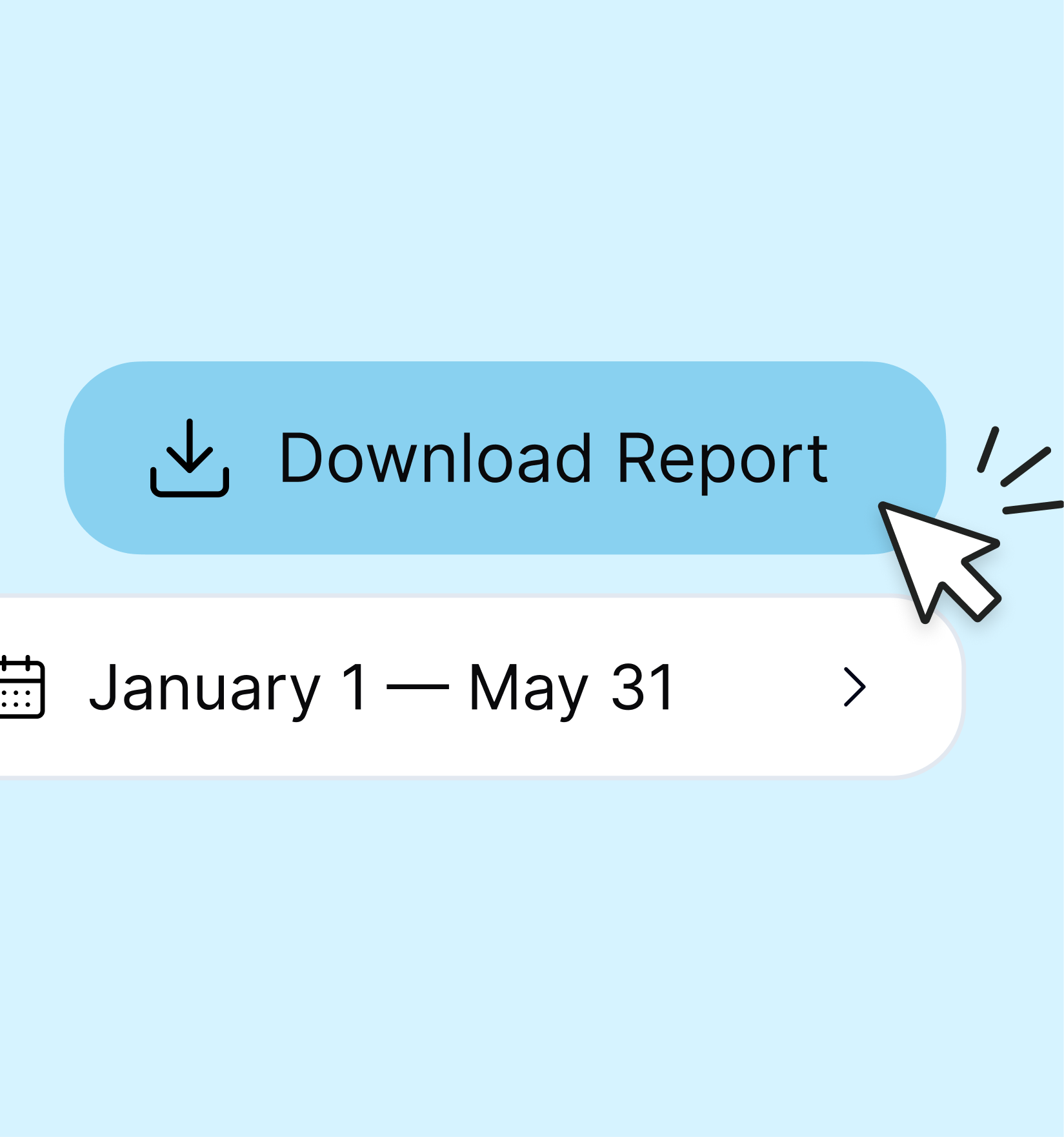
- Välj Ladda ned kod i panelen.
- Skriv ut bilden och sätt upp den på rätt arbetsplats.
Blanda inte ihop koder från olika arbetsplatser. Vill du kräva QR-stämpling, kontrollera begränsningen och vilka den gäller innan du sparar. Guiden för QR-inställningar visar alternativen.
Stämpla i appen eller webbläsaren
Tryck på instämplingsknappen i appen. Om företaget kräver QR öppnas skannern. Tillåt kameran och håll arbetsplatsens kod inom ramen. När instämplingen har registrerats stängs skannern och tidräknaren startar.
Om knappen registrerar instämplingen direkt kanske företaget inte kräver QR för den åtgärden.
Du kan också skanna med mobilkameran, öppna Kinmu-länken och logga in vid behov. Arbetar du redan kan du välja rast, återuppta eller utstämpling. Använd samma kod under dagen och kontrollera åtgärden innan du bekräftar. Guiden för QR-stämpling förklarar båda vägarna.
Om något inte fungerar
Har du nekat kameran åtkomst, aktivera den i mobilens inställningar. Om koden är ogiltig, kontrollera att den hör till ditt företag och rätt arbetsplats.
Ett meddelande om att manuell stämpling inte är tillåten betyder att arbetsplatsen eller teamet kräver sin QR-kod. Använd den i stället för den manuella webbknappen.
Skanningen aktiverar inte positionsregistrering automatiskt. Den beror på företagets inställningar och är begränsad till stämplingstillfället, utan spårning i bakgrunden.
Välj en väg som fungerar för teamet
En synlig kod kan passa där människor använder mobilen. Webbläsare eller gemensam kiosk kan passa andra arbetsuppgifter bättre. Kontrollera enheter, kontotillgång och inställningar. Guiden för webb, QR och kiosk skiljer på metoderna utan att blanda ihop en kod med biometrisk identifiering.