Att välja stämplingsmetod börjar med en praktisk fråga: vilken enhet ska varje person använda? En datorarbetsplats, en synlig kod och en gemensam stämplingspunkt har olika behov.
Kinmu stöder webb, app, QR och digital kiosk. Åtgärder kopplas till ett konto eller en personlig åtkomst, utan fingeravtryck eller ansiktsigenkänning för att stämpla.
QR och biometri är olika mekanismer
En QR-kod innehåller information som en kamera kan läsa för att öppna ett flöde. Ett biometriskt system använder ett fysiskt kännetecken, som fingeravtryck eller ansikte, för att identifiera någon.
| Mekanism | Det som används | I Kinmu |
|---|---|---|
| QR-stämpling | Arbetsplats- eller teamkod, mobilkamera och tillgång till ett konto. | Tillgängligt med QR-tillägg och rätt inställningar. |
| Biometrisk stämpling | Fysiskt kännetecken som fingeravtryck eller ansikte och ett system som känner igen det. | Kinmu erbjuder inte biometrisk stämpling. |
Flera personer kan ha tillgång till samma arbetsplats- eller teamkod. Skanningen öppnar flödet i Kinmu och varje person använder sitt eget konto för åtgärden. Tänk därför på både enhet och personlig åtkomst.

Arbetsplatsens eller teamets QR-kod
En behörig person öppnar arbetsplatsen eller teamet, visar koden och laddar ned bilden till arbetsplatsen. QR-tillägget måste vara aktivt.
Medarbetaren använder appskannern eller kamera och webbläsare och loggar in vid behov. Beroende på arbetsdagens läge kan personen stämpla in, ta rast, återuppta eller stämpla ut.
En arbetsplats eller ett team kan också kräva QR-stämpling. Kontrollera rättigheter och begränsningar i stället för att utgå från en alltid tillgänglig manuell knapp. QR-guiden visar flödet och länkar till inställningar och användning.
Registrera arbetstid i webbläsaren
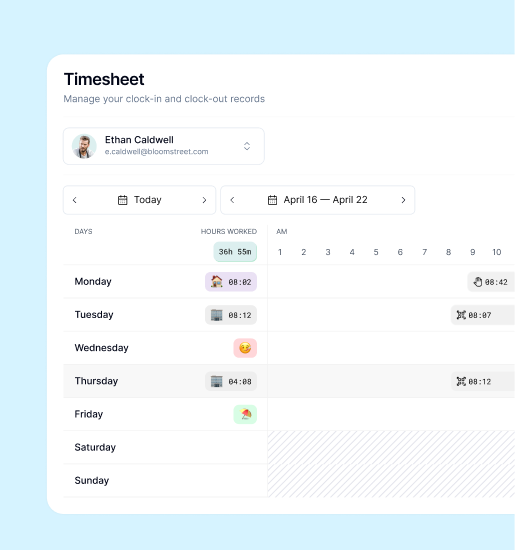
På webben kan du öppna Kinmu och registrera arbetstid genom ditt konto. Det kan passa datorarbete eller distansarbete om företagets inställningar tillåter metoden.
Kontrollera begränsningarna först. Kräver arbetsplatsen eller teamet QR kan även webbflödet fråga efter koden innan åtgärden registreras.
En kiosk på en gemensam enhet
Om teamet inte använder mobiler i arbetet ger Digital kiosk en gemensam punkt. En global administratör eller chef på företagsnivå skapar kiosken, väljer arbetsplats, personer och läge och öppnar dess URL på enheten.
Med personlig PIN söker personen sitt namn, anger sin PIN och väljer rätt åtgärd. Andra lägen går att ställa in; förklara vilket teamet ska använda. Läs hur du ställer in kiosken och hur den används.
Kontrollera detta före valet
- Enheter: dator, mobil med kamera eller gemensam skärm?
- Personlig åtkomst: kan alla använda sitt konto eller sin PIN?
- Arbetsplats: hör koden till rätt plats eller team?
- Inställningar: vilka tillägg och begränsningar är aktiva?
- Hjälp: vem hjälper vid ogiltig kod eller om någon saknas i kiosken?

Du kan kombinera metoder efter arbetsuppgifter och företagsinställningar. Kontrollera före starten hur varje person loggar in, var koden eller kiosken finns och vem som hjälper vid frågor.