Une demande arrive par message, une autre reste dans un tableur, puis quelqu’un vous demande combien de jours il lui reste. Lorsque les informations sont dispersées, vous devez reconstituer les échanges avant de décider.
La gestion des congés en ligne rassemble les étapes : paramètres de l’entreprise, demande du salarié, décision du responsable et état consultable ensuite. Dans Kinmu, chaque étape a son emplacement et ses droits d’accès.
Commencer par les paramètres et les soldes
Dans Mon entreprise, la rubrique Congés permet de définir le nombre de jours annuel, le calcul en jours ouvrés ou calendaires et le préavis minimum. Si des jours peuvent être reportés, vous configurez aussi leur date limite et le maximum utilisable hors de l’année.
Vérifiez ces valeurs avant de traiter les demandes plutôt que de supposer que les réglages initiaux conviennent. Cette configuration est accessible à l’Administrateur Global et au responsable de l’entreprise. Le solde d’une personne s’ajuste séparément dans Utilisateurs, en modifiant sa fiche.
Consultez les règles de congés de l’entreprise et l’ajustement d’un solde individuel.
Le salarié envoie sa demande depuis Mon calendrier
- Ouvrez Mon calendrier, puis Nouvelle demande.
- Choisissez les congés dans Type d’absence.
- Sélectionnez une journée ou une période.
- Ajoutez une courte observation si nécessaire.
- Vérifiez les informations et sélectionnez Créer une demande.
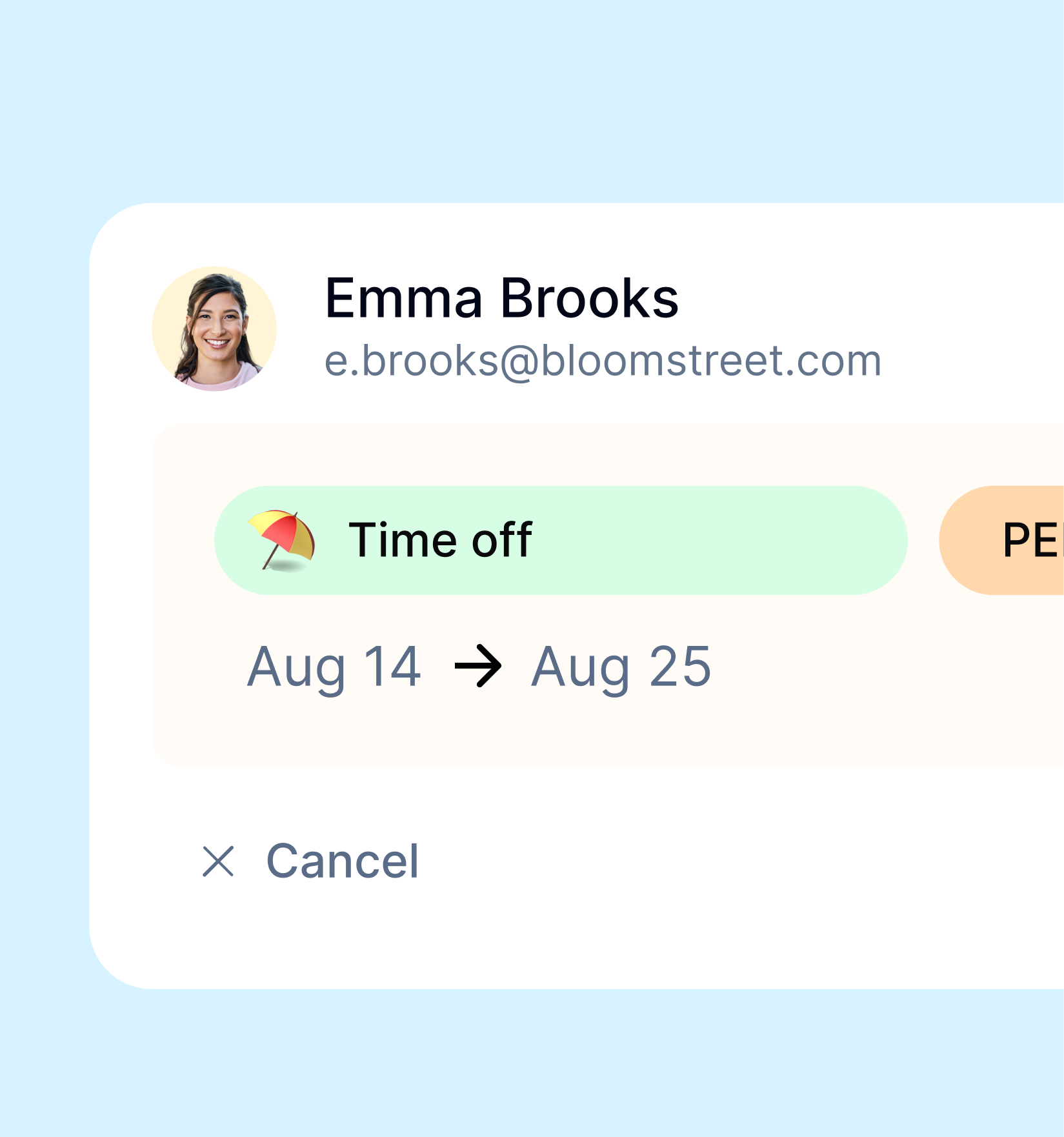
La demande apparaît dans le calendrier avec son état. L’envoyer ne signifie pas qu’elle est approuvée.
Si un avertissement signale un chevauchement ou un solde insuffisant, revoyez la demande ou consultez votre responsable. Le guide de demande d’absence explique le parcours. Vous pouvez ensuite consulter l’état d’une demande.
Le responsable examine et décide dans Mes tâches
L’onglet Demandes de Mes tâches regroupe les demandes en attente. Chacune indique la personne, le type et les dates. Ouvrez le détail pour consulter le contexte disponible.
Vérifiez les dates, le solde et l’organisation de l’équipe dont vous êtes responsable. Choisissez Approuver ou Refuser. En cas de refus, indiquez un motif pour que la personne comprenne la réponse et puisse adapter sa demande.
La décision vous appartient. Les congés nécessitent une approbation et vous ne pouvez traiter que les demandes relevant de vos droits. Si les commandes sont désactivées, vérifiez cet accès. Le guide de traitement des demandes détaille les actions.
Consulter les disponibilités sans confondre les états
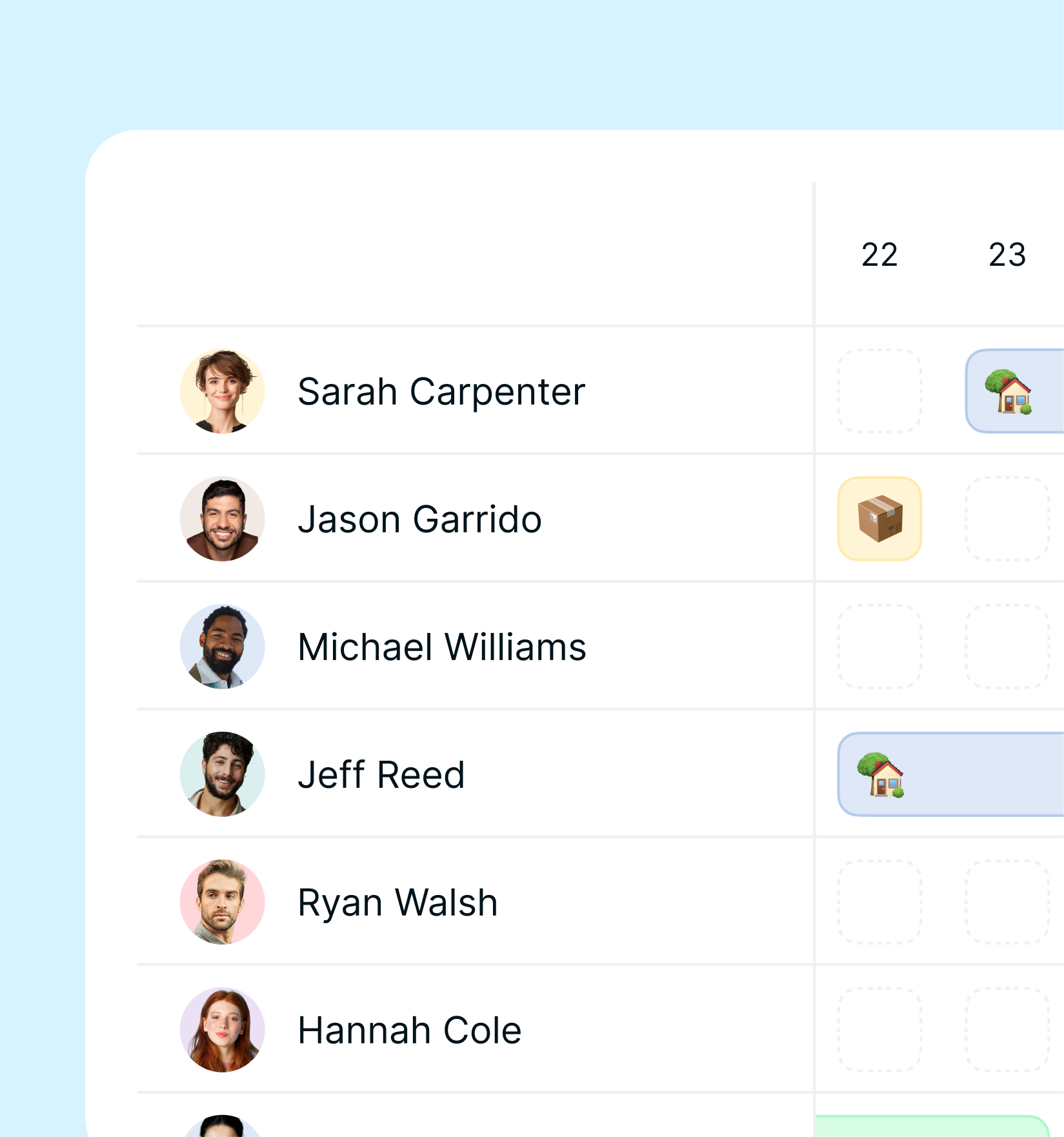
Si l’extension Calendrier d’équipe est activée et que vous y avez accès, filtrez les sites, les équipes et les dates pour consulter les absences enregistrées. Le détail distingue les demandes en attente des absences approuvées.
Une demande en attente n’est pas encore une absence approuvée. Traitez-la dans Mes tâches, onglet Demandes. Une journée sans absence ne prouve pas non plus que la personne est disponible pour toute activité : le calendrier affiche ses enregistrements selon vos droits de consultation.
La visibilité pour les salariés dépend de l’entreprise, du site et de l’équipe. Retrouvez les étapes dans consulter les disponibilités de l’équipe.
Donner un parcours clair à l’équipe
Vérifiez qui configure les règles, qui traite les demandes et où chacun consulte son état. Présentez ensuite le même parcours à tous : demander dans Mon calendrier, décider dans Mes tâches, puis consulter le résultat dans le calendrier. Vous pouvez ainsi conserver les demandes et décisions dans un même système plutôt que de les reconstituer à partir de messages et de tableurs.