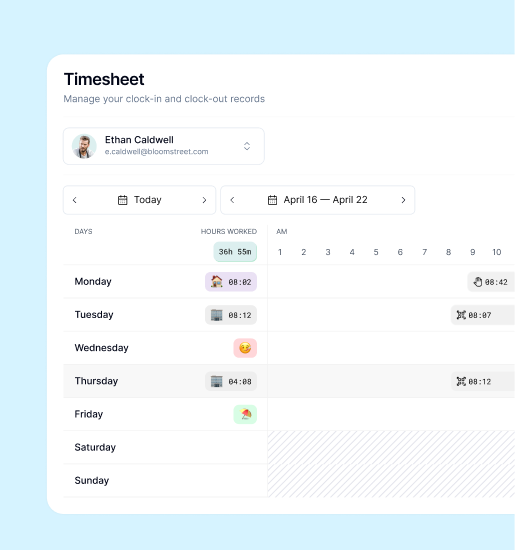
Le pointage par QR permet d’enregistrer le temps de travail en scannant un code associé à un lieu de travail. Dans Kinmu, ce code appartient à un site ou à une équipe. Vous l’ouvrez sur votre téléphone et utilisez votre compte pour effectuer l’action correspondant à votre journée.
Le code ouvre le parcours de pointage. Il ne remplace pas le compte personnel et ne permet pas, à lui seul, de savoir qui l’a scanné. Distinguez ces deux étapes lorsque vous préparez son utilisation.
Ce dont votre entreprise a besoin
Avant d’imprimer un code, vérifiez que l’extension de pointage QR est activée. La personne qui le prépare doit aussi disposer des droits de gestion du site ou de l’équipe.
Pour l’utiliser, les salariés ont besoin de leur compte et d’un téléphone avec appareil photo. Ils peuvent passer par l’application ou par l’appareil photo et le navigateur. Si l’équipe n’utilise pas de téléphones au travail, vous pouvez envisager un kiosque partagé.
Préparer le code d’un site ou d’une équipe
- Ouvrez Sites ou Équipes et modifiez l’élément concerné.
- Sélectionnez Code QR du site ou Code QR de l’Équipe.
- Dans le panneau, choisissez Télécharger le code.
- Imprimez l’image et placez-la sur le lieu de travail correspondant.
Ne mélangez pas les codes de plusieurs sites. Si vous souhaitez rendre le QR obligatoire, vérifiez la restriction du site ou de l’équipe et les personnes concernées avant d’enregistrer. Le guide de configuration du QR indique où trouver ces réglages.
Pointer avec l’application ou le navigateur
Dans l’application, appuyez sur Commencer la journée. Si votre entreprise demande un QR, le scanner s’ouvre. Autorisez l’accès à l’appareil photo lors de la première utilisation et placez le code dans le cadre. Une fois l’arrivée enregistrée, le scanner se ferme et le compteur démarre.
Si le bouton enregistre directement votre arrivée, le QR n’est peut-être pas exigé pour cette action.
Vous pouvez aussi scanner le code avec l’appareil photo du téléphone, ouvrir le lien Kinmu et vous connecter si nécessaire. Si votre journée a déjà commencé, vous pourrez notamment faire une pause, reprendre ou enregistrer votre départ. Réutilisez le même code pendant la journée et vérifiez l’action avant de la confirmer.
Les deux parcours sont détaillés dans comment pointer avec un code QR.
Si le pointage ne se passe pas comme prévu
Si vous avez refusé l’accès à l’appareil photo, réactivez-le dans les paramètres du téléphone. Si le code est signalé comme invalide, vérifiez qu’il appartient à votre entreprise et au bon lieu de travail.
Un message indiquant que le pointage manuel n’est pas autorisé signifie que le QR du site ou de l’équipe est requis. Utilisez ce code plutôt que le bouton manuel du site web.
Le scan n’active pas automatiquement l’enregistrement de la position. Celui-ci dépend des paramètres de l’entreprise et se limite au moment du pointage, sans suivi en arrière-plan.
Choisir un parcours utilisable par l’équipe
Un code visible peut convenir à un lieu où les personnes utilisent leur téléphone. Le navigateur ou un kiosque partagé peuvent mieux correspondre à d’autres postes. Vérifiez les appareils disponibles, les accès aux comptes et les paramètres. Le guide web, QR et kiosque présente les mécanismes sans confondre un code et une identification biométrique.