
Como aprovo os registros de ponto pendentes da equipe?
Abra Minhas tarefas, confira os dias pendentes em Registros e selecione Aprovar registro de ponto, ou marque vários dias e use Aprovar selecionadas.
Nesta página
Passo a passo
- 0:02Aprove o ponto da equipe
- 0:08Abra Minhas tarefas
- 0:14Filtre por pessoa
- 0:20Aprove vários dias
- 0:26Abra os detalhes do dia
- 0:35Aprove o registro
- 0:45Nenhum registro pendente
Ler a transcrição
Sua equipe corrigiu o ponto e está esperando seu ok? Veja como aprovar no Kinmu. Abra Minhas tarefas. Na aba Registros ficam todos os dias pendentes.
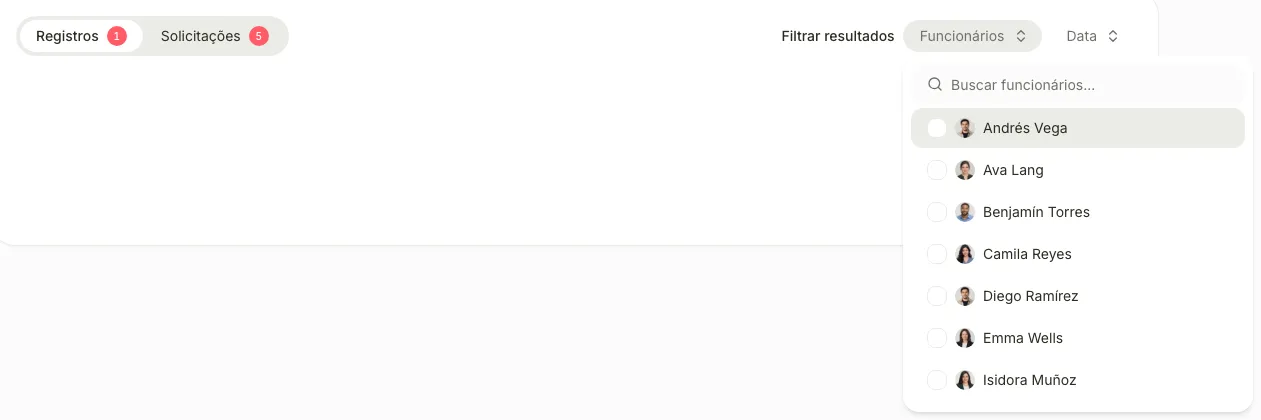
Quer revisar só uma pessoa? Escolha em Funcionários e a lista é filtrada.
Tem muitos dias? Marque todos e clique em Aprovar selecionadas. Clique em Ver detalhes, o ícone de olho, para ver entradas, saídas e intervalos. Aqui você também pode corrigir os horários. Se estiver tudo certo, clique em Aprovar registro de ponto, o ícone de confirmação. O dia sai da lista. Quando não sobrar nenhum, você verá que não há registros pendentes.
Rápido assim. Com o Kinmu você aprova o ponto da sua equipe em poucos cliques.
No site
Abra suas tarefas
No celular, abra primeiro o menu pelo botão de menu.
Selecione Minhas tarefas Abrir no Kinmu no menu lateral. Um ponto ao lado indica pendências. A aba Registros mostra os dias a aprovar.
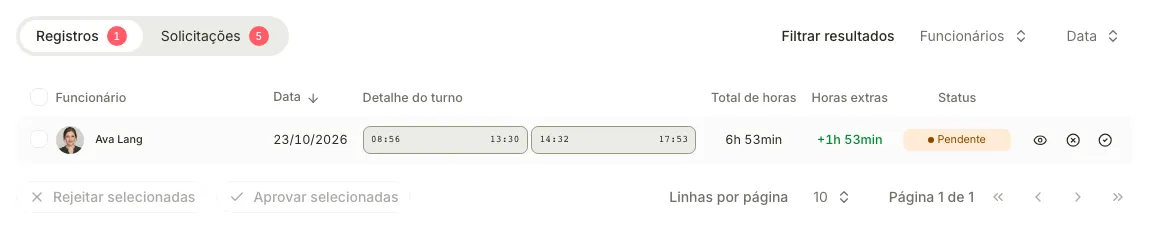
Filtre os resultados
Nos filtros, escolha pessoas em Funcionários e um período em Data. A tabela mostra apenas os dias correspondentes.
Abra o detalhe do dia
Selecione Ver detalhes, no ícone de olho ao fim da linha. O painel mostra os registros e intervalos do dia.
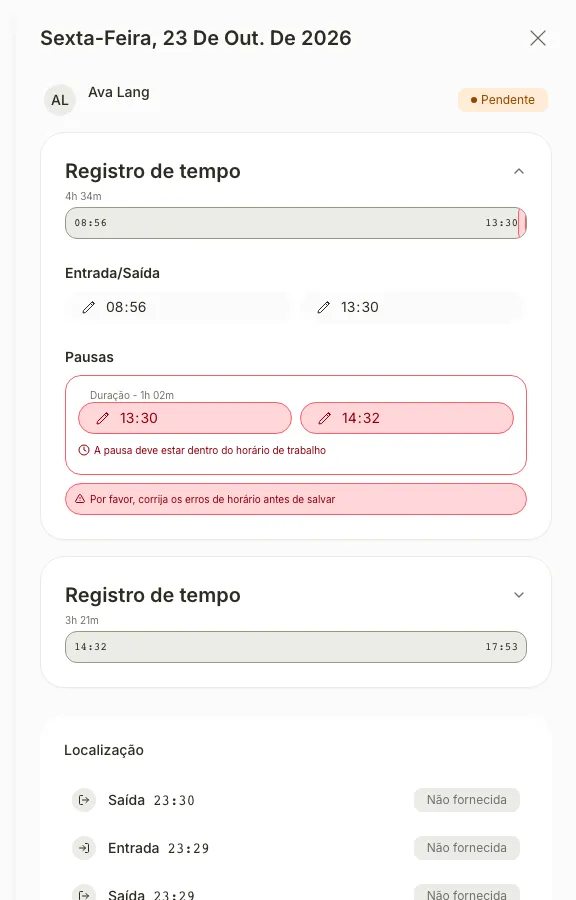
Você também pode corrigir os horários aqui.
Aprove os registros
Selecione Aprovar registro de ponto, o ícone de confirmação no fim da linha.
O dia aprovado sai da lista.

Se a opção não aparecer
- Disponível para estes perfis, conforme suas permissões: Administrador Global, Gerente, Gerente de localização, Gerente de unidade, Gerente de RH.
- Se não houver registros pendentes, confira se os filtros não estão escondendo dias.
- Dias em revisão aguardam correção do colaborador e não podem ser selecionados até o reenvio.
Perguntas frequentes
Como rejeito um registro?
Selecione Rejeitar registro de ponto, no ícone de cruz da linha, e preencha Motivo da rejeição. A pessoa vê o motivo e pode corrigir o dia.
Posso aprovar uma semana inteira?
Sim. Em Minhas tarefas, abra Registros, marque os dias e selecione Aprovar selecionados.
Resultado
Os dias aprovados deixam de aparecer entre as pendências em Minhas tarefas.
Não encontrou? Fale com a gente