
Como exporto os registros de ponto da equipe?
Na página Início, abra Exportar registros de ponto em Seus atalhos, escolha datas e pessoas e selecione Exportar Excel para baixar os registros.
Nesta página
No site
Abra o início
No celular, abra primeiro o menu pelo botão de menu.
Selecione Início Abrir no Kinmu . A página mostra Seus atalhos.
Abra a exportação
Em Seus atalhos, selecione Exportar registros de ponto. O painel abre com o mês atual selecionado.
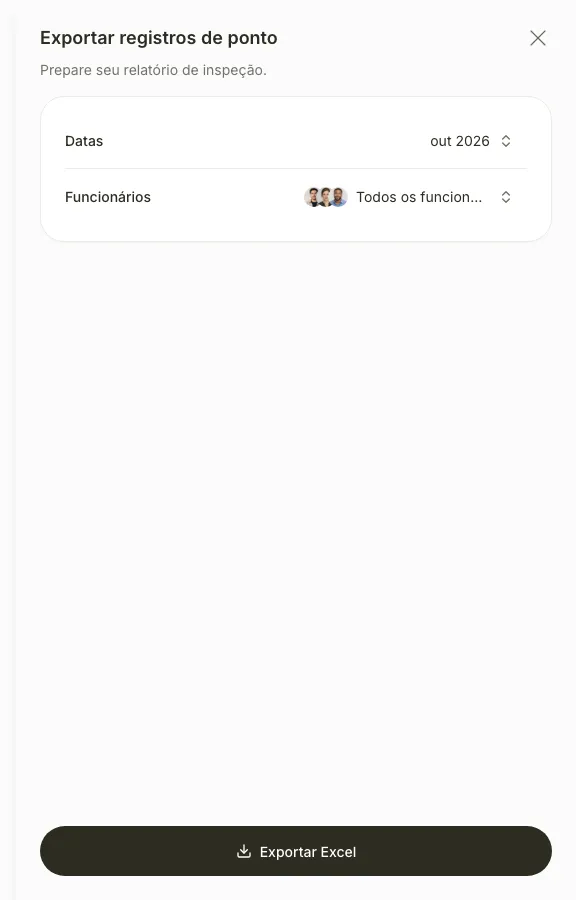
Escolha as datas
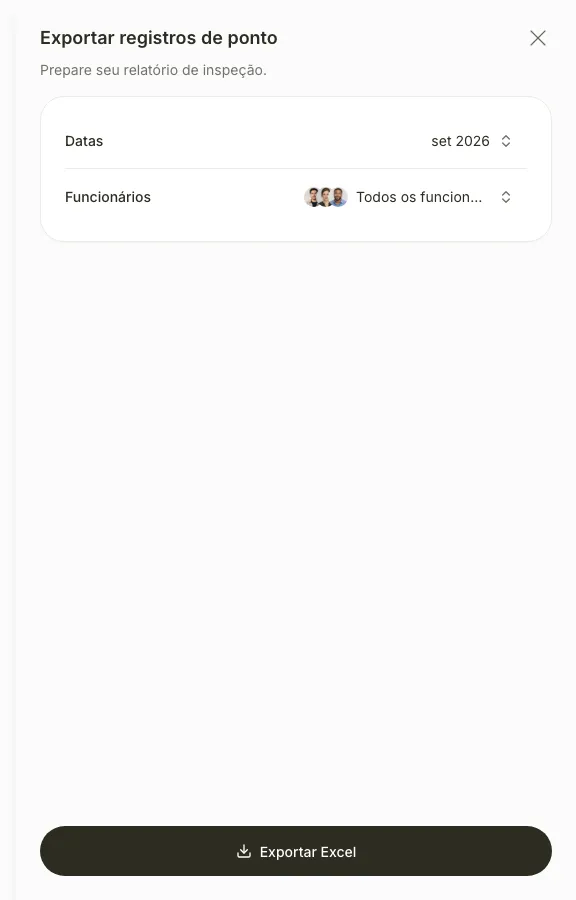
Em Datas, use um período sugerido ou escolha início e fim. Confirme a seleção no celular. O período escolhido aparece no painel.
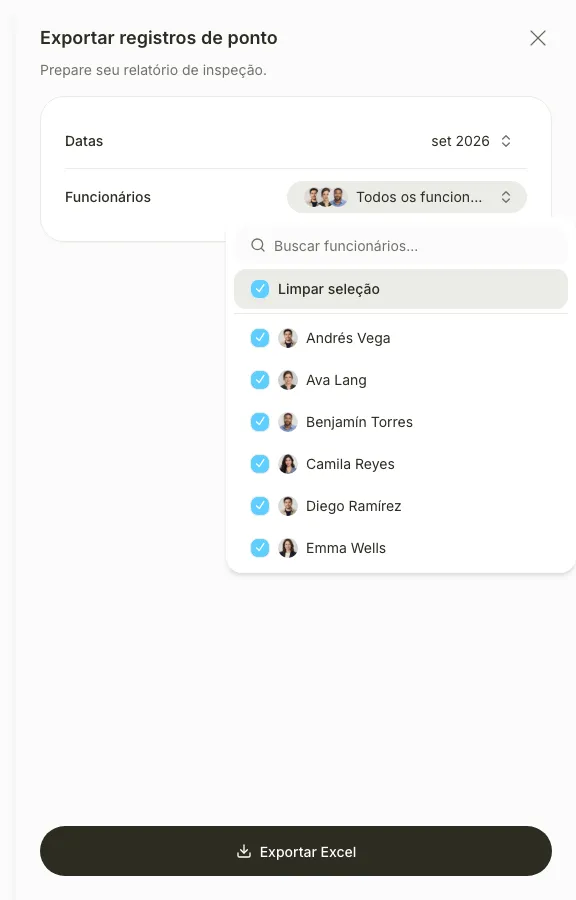
Escolha as pessoas
Em Funcionários, mantenha Todos os funcionários ou selecione as pessoas desejadas. A seleção aparece no campo.
Exporte o arquivo
Selecione Exportar Excel. O Kinmu confirma a exportação e o arquivo Excel é baixado.
Se a opção não aparecer
- O atalho aparece para Administrador Global, Gerente, Gerente de localização.
- Outros gestores podem exportar pela equipe ou unidade. Abra a equipe ou Membros da sede da unidade e selecione Exportar registros de ponto.
- Se o período passar de 93 dias, divida a exportação em partes.
- Selecione pelo menos uma pessoa antes de exportar.
Perguntas frequentes
Posso exportar só uma pessoa?
Sim. Selecione apenas essa pessoa no filtro. Você também pode abrir o perfil em Usuários e usar Exportar dados de ponto.
Como exporto um período maior?
Faça várias exportações, cada uma com no máximo 93 dias.
Resultado
Você tem um arquivo Excel com os registros das pessoas e datas escolhidas.
Não encontrou? Fale com a gente