
Wie richte ich ein Arbeitszeitmodell für mein Team ein?
Öffne in Kinmu Mein Unternehmen und Arbeitszeiten des Unternehmens, um Arbeitstage, Stunden und Gültigkeitszeiträume festzulegen.
Auf dieser Seite
Schritt für Schritt
- 0:02Arbeitszeitmodell fürs Team einrichten
- 0:07Mein Unternehmen öffnen
- 0:14Zu den Arbeitszeiten scrollen
- 0:19Modell anlegen oder öffnen
- 0:25Namen vergeben
- 0:29Als Standard markieren
- 0:34Zeitraum festlegen
- 0:39Tägliche Regeln hinzufügen
- 0:45Tage und Zeiten ausfüllen
- 0:53Änderungen speichern
- 0:59Personen zuweisen
Transkript lesen
Kinmu soll wissen, wann dein Team arbeitet? So richtest du das Arbeitszeitmodell ein. Öffne Mein Unternehmen im Seitenmenü. Hier findest du die Einstellungen deines Unternehmens.
Scroll runter zu Arbeitszeiten des Unternehmens. Hier stehen die vorhandenen Modelle. Klick auf Neue Arbeitszeit hinzufügen oder öffne das Modell, das du ändern willst.
Gib unter Name einen Namen ein, an dem man das Modell erkennt. Mit Als Standardarbeitsplan markieren bekommen neue Personen das Modell automatisch. Öffne den Zeitraum oder füge einen hinzu. Leg fest, wann er beginnt und bei Bedarf endet. Klick im Zeitraum auf Tägliche Regeln hinzufügen oder öffne eine bestehende Regel. Fülle Gültige Tage, Zeitfenster, Zeiterfassungs-Toleranz und Stunden/Tag aus. Dann klick auf Speichern. Zum Schluss klick auf Änderungen speichern. Die Regel allein speichert das Modell noch nicht. Fertig. Die Arbeitszeit ist gespeichert, und du kannst sie jeder Person in ihrem Profil zuweisen.
So einfach ist das. Mit Kinmu richtest du die Arbeitszeiten deines Teams nur einmal ein.
Im Browser
Unternehmen öffnen
Öffne auf dem Smartphone zuerst das Menü über die Menüschaltfläche.
Wähle Mein Unternehmen In Kinmu öffnen im linken Menü.
Die Einstellungen deines Unternehmens erscheinen.
Finde Arbeitszeiten des Unternehmens
Suche auf der Seite Mein Unternehmen den Abschnitt Arbeitszeiten des Unternehmens.
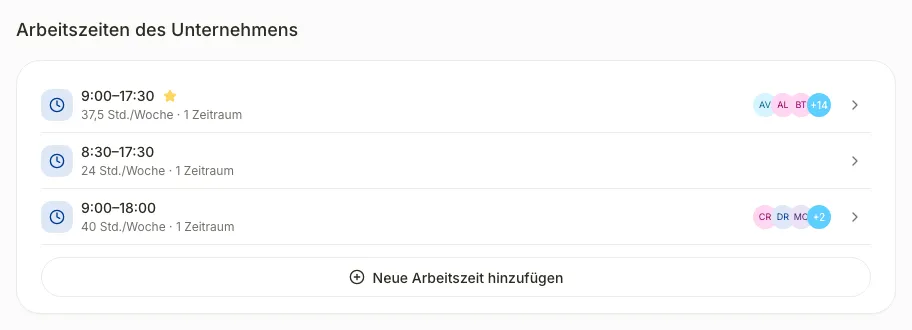
Arbeitszeitmodell anlegen
Wähle Neue Arbeitszeit hinzufügen oder öffne ein vorhandenes Modell.
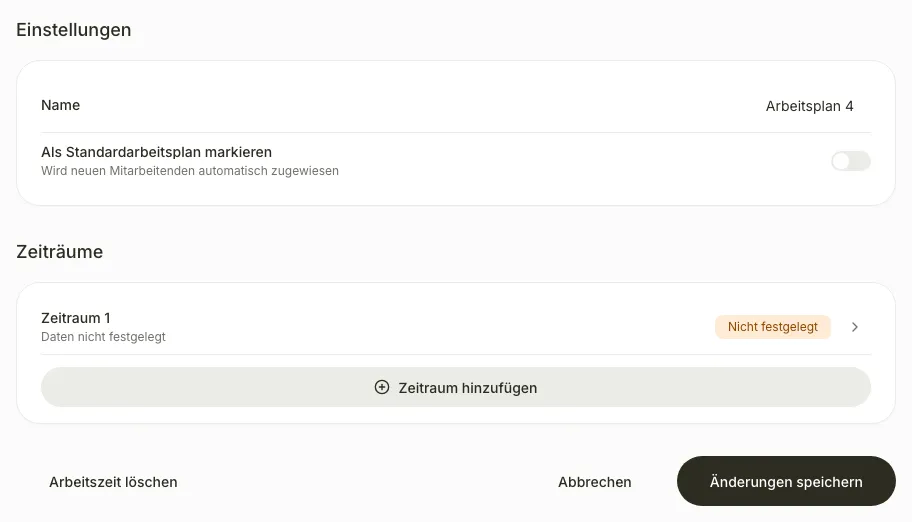
Die Einstellungen und Zeiträume erscheinen.
Namen eingeben
Gib dem Arbeitszeitmodell einen eindeutigen Namen.
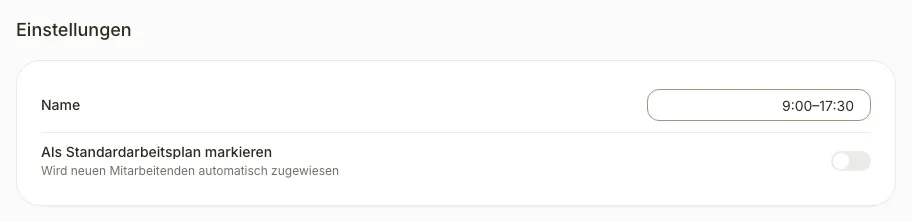
Der Name steht im Formular.
Zeitraum festlegen
Öffne Zeitraum 1 oder füge mit Zeitraum hinzufügen einen weiteren Zeitraum hinzu.
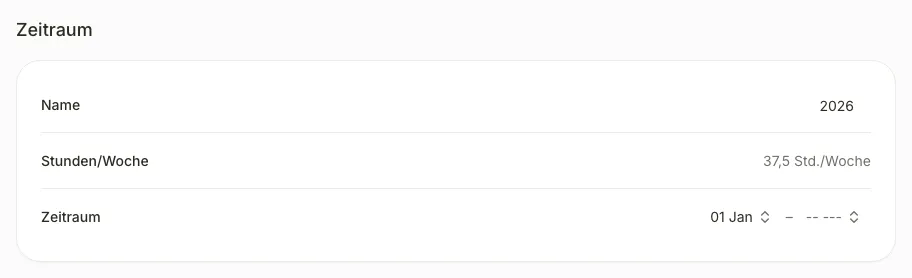
Der Gültigkeitszeitraum ist eingetragen.
Tägliche Regel hinzufügen
Wähle Tägliche Regeln hinzufügen.
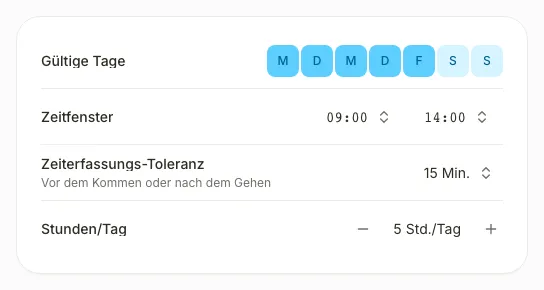
Das Formular für Arbeitstage und Zeitfenster öffnet sich.
Regel speichern
Fülle in Zeitfenster hinzufügen die Felder Gültige Tage, Zeitfenster, Zeiterfassungs-Toleranz, Stunden/Tag aus und wähle Speichern.
Die Regel erscheint im Zeitraum.
Änderungen speichern
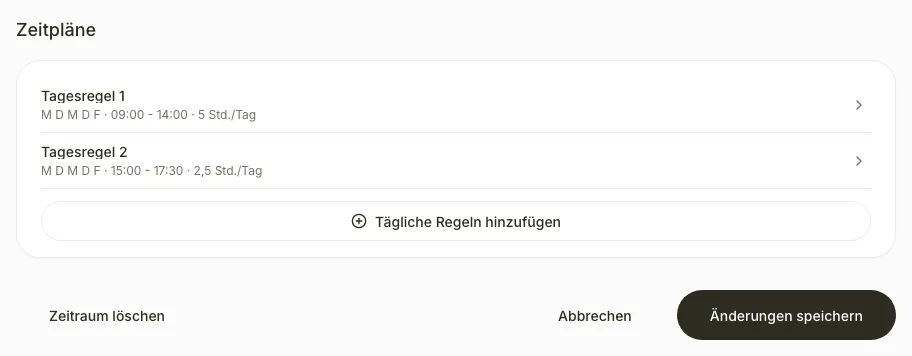
Wähle Änderungen speichern unten im Zeitraum. Das Speichern der einzelnen Regel speichert das Arbeitszeitmodell noch nicht.
Das Modell erscheint in der Liste.
Wenn etwas fehlt
- Nur Globaler Administrator, Manager sehen Mein Unternehmen im Menü.
- Wenn noch kein Arbeitszeitmodell vorhanden ist, lege eines über Neue Arbeitszeit hinzufügen an.
Häufige Fragen
Wie weise ich einer Person ein Modell zu?
Öffne ihr Profil unter Benutzer und wähle das Arbeitszeitmodell in den beruflichen Angaben. Die Auswahl wird direkt gespeichert.
Wie bilde ich zwei Arbeitsblöcke ab?
Lege für jedes Zeitfenster eine tägliche Regel an und speichere anschließend die Änderungen.
Wie lege ich ein Sommermodell an?
Erstelle ein weiteres Modell mit eigenem Namen, Gültigkeitszeitraum und Regeln und weise es den betreffenden Personen zu.
Ergebnis
Das Arbeitszeitmodell ist gespeichert. Mit Als Standardarbeitsplan markieren wird es neuen Personen im Unternehmen automatisch zugewiesen.
Nicht gefunden? Schreib uns