
Wie richte ich einen gemeinsamen Kiosk zum Stempeln ein?
Öffne Digitaler Kiosk in Kinmu, erstelle einen Kiosk, wähle Standort, Personen und Stempelmethode und öffne nach dem Speichern seine Zugangsadresse auf dem gemeinsamen Gerät.
Auf dieser Seite
Im Browser
Kiosks öffnen
Öffne auf dem Smartphone zuerst das Menü über die Menüschaltfläche.
Wähle Digitaler Kiosk In Kinmu öffnen Wenn dein Unternehmen Digitaler Kiosk nutzt..
Die Kioskliste deines Unternehmens erscheint.
Kiosk erstellen
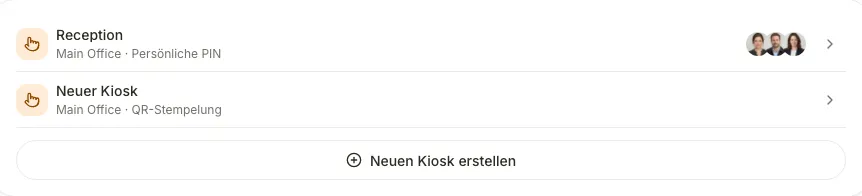
Wähle Neuen Kiosk erstellen. Der Kiosk Neuer Kiosk erscheint in der Liste. Öffne ihn.
Einstellungen ergänzen
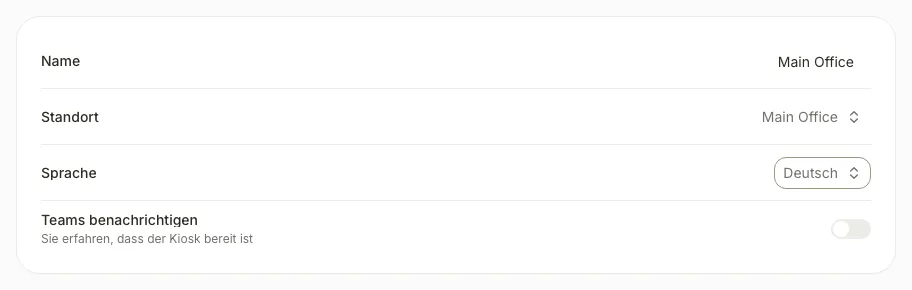
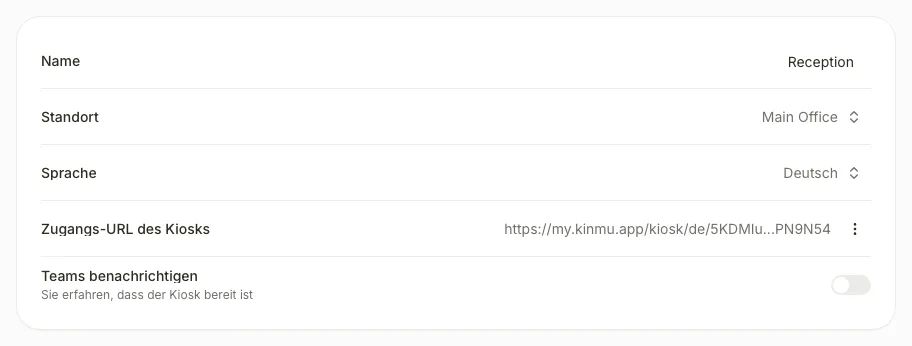
Gib unter Einstellungen den Namen ein und wähle Standort und Sprache.
Deine Angaben erscheinen in den Einstellungen.
Personen auswählen
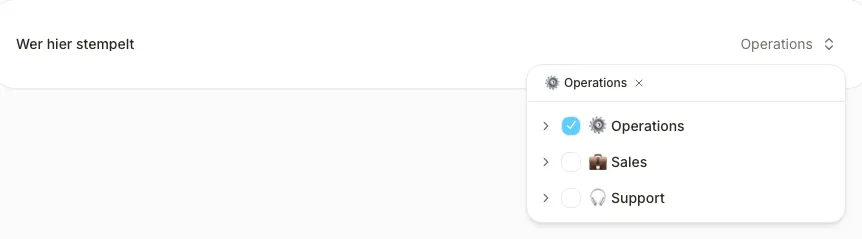
Wähle im Personalbereich die Teams oder Personen dieses Standorts, die hier stempeln sollen.
Die zugeordneten Personen sind ausgewählt.
Aktiviere Teams benachrichtigen, wenn du den Teams mitteilen möchtest, dass der Kiosk bereit ist.
Stempelmethode wählen
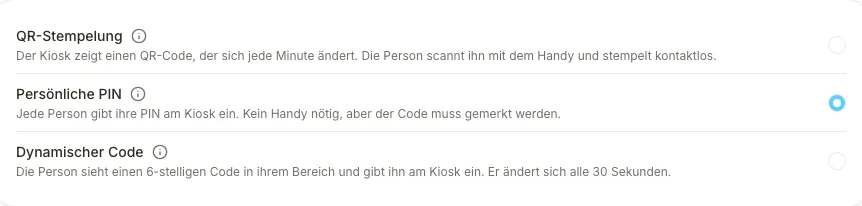
Wähle QR-Code, persönliche PIN oder dynamischen Code.
Die gewählte Methode erscheint im Formular.
Kiosk speichern
Wähle Änderungen speichern.
Kinmu bestätigt die Speicherung und zeigt die Zugangsadresse des Kiosks.
Kiosk am Gerät öffnen
Kopiere die Zugangsadresse über ihr Menü und öffne sie im Browser des gemeinsamen Tablets oder Bildschirms.
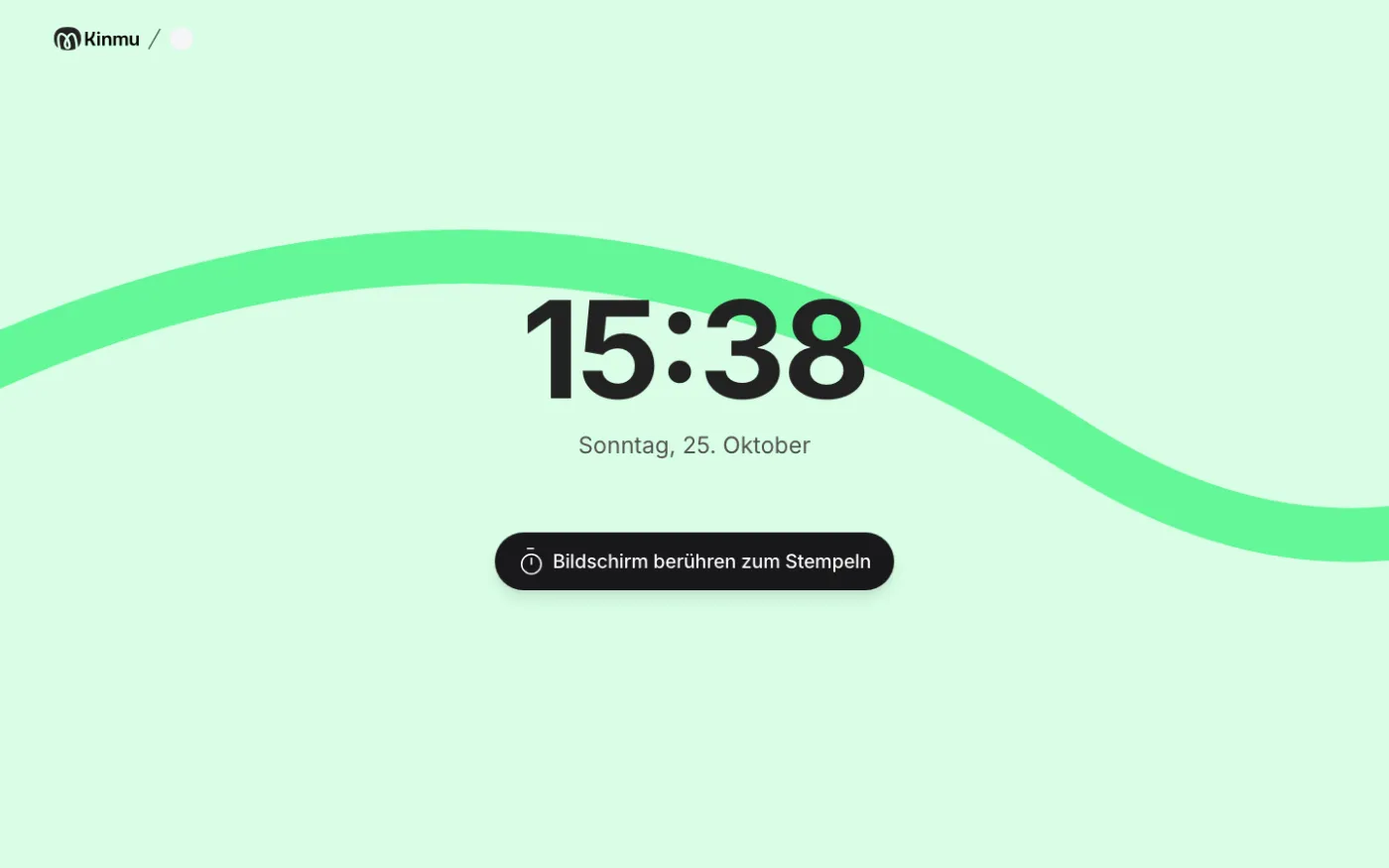
Der Startbildschirm des Kiosks erscheint.
Wenn etwas fehlt
- Dein Unternehmen braucht die Erweiterung für den digitalen Kiosk. Aktiviere sie unter Mein Unternehmen und Erweiterungen.
- Erforderliche Rollen: Globaler Administrator, Manager.
- Wähle zuerst einen Standort. Vorher ist die Personenauswahl nicht verfügbar.
- Die Zugangsadresse erscheint erst nach dem ersten Speichern.
Häufige Fragen
Wie identifizieren sich die Personen?
Sie suchen ihren Namen und scannen den QR-Code mit ihrem Smartphone oder geben ihre persönliche PIN beziehungsweise den dynamischen Code von ihrer Startseite ein.
Wie nehme ich einen Kiosk außer Betrieb?
Öffne ihn und wähle die Löschaktion. Der Kiosk und seine Zugangsadresse funktionieren danach nicht mehr. Das Löschen lässt sich nicht rückgängig machen.
Ergebnis
Der Kiosk ist mit Standort und Stempelmethode gespeichert und auf dem gemeinsamen Gerät geöffnet.
Nicht gefunden? Schreib uns