
Wie prüfe ich eine Zeitkorrektur aus meinem Team?
Öffne den ausstehenden Tag unter Meine Aufgaben, vergleiche im Protokollverlauf die alten und neuen Zeiten und genehmige oder lehne die Änderung ab.
Auf dieser Seite
Im Browser
Aufgaben öffnen
Öffne auf dem Smartphone zuerst das Menü über die Menüschaltfläche.
Wähle Meine Aufgaben In Kinmu öffnen .
Der geänderte Tag erscheint als ausstehender Eintrag.
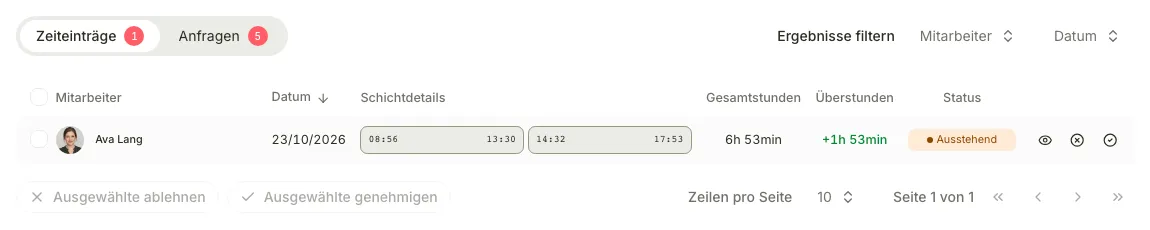
Tagesdetails öffnen
Wähle das Augensymbol in der Zeile.
Der Seitenbereich zeigt die Arbeitsblöcke und Pausen.
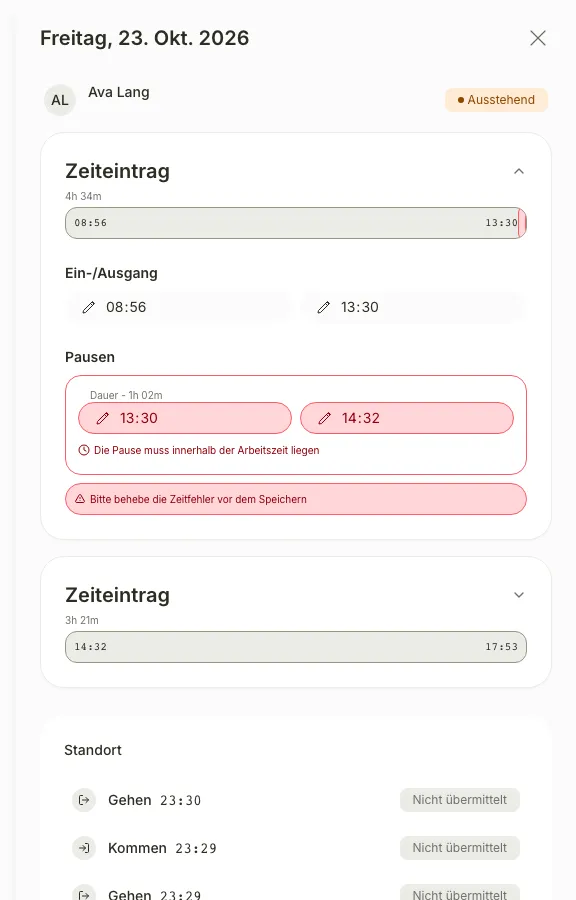
Änderungsverlauf öffnen
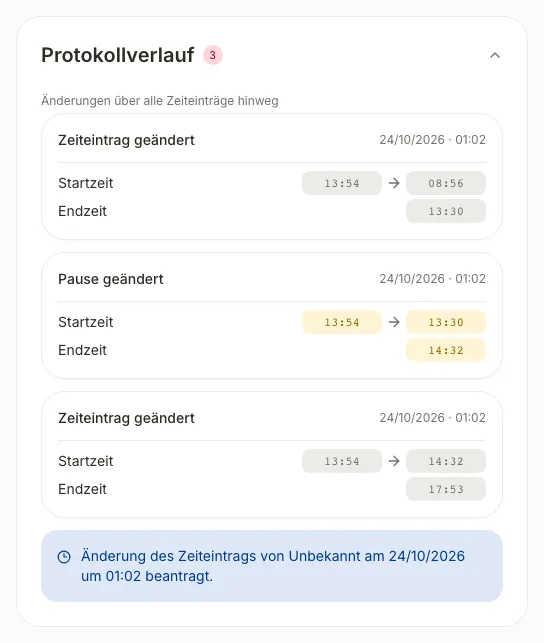
Öffne unten Protokollverlauf.
Du siehst die bisherigen und neuen Zeiten sowie den Zeitpunkt der Änderung.
Änderung genehmigen
Schließe den Seitenbereich und wähle das Häkchen in der Zeile.
Der Tag wird genehmigt und verschwindet aus der offenen Liste.

Wenn etwas fehlt
- Verfügbar für diese Rollen im Rahmen ihrer Berechtigungen: Globaler Administrator, Manager, Standortmanager, Einheitsmanager, HR-Manager.
- Fehlt der Tag unter Meine Aufgaben, war keine Freigabe nötig oder jemand hat ihn bereits bearbeitet. Prüfe ihn unter Zeiterfassung.
Häufige Fragen
Wie lehne ich eine Korrektur ab?
Wähle das Kreuz in der Zeile und gib einen Grund ein. Die Person kann den Tag anschließend erneut korrigieren.
Wann wird mir eine Korrektur angezeigt?
Wenn eine Person ihre Stempelzeit ändert und die Änderung eine Freigabe braucht. Der Tag erscheint dann als ausstehend unter Meine Aufgaben.
Ergebnis
Der Tag behält die neuen Zeiten und erscheint nicht mehr unter Meine Aufgaben.
Nicht gefunden? Schreib uns