
Wie genehmige ich ausstehende Stempelzeiten meines Teams?
Öffne Meine Aufgaben in Kinmu, prüfe die ausstehenden Tage und genehmige einzelne Einträge oder mehrere Tage über Ausgewählte genehmigen.
Auf dieser Seite
Schritt für Schritt
- 0:02Zeiteinträge des Teams genehmigen
- 0:08Meine Aufgaben öffnen
- 0:15Nach Person filtern
- 0:22Mehrere Tage genehmigen
- 0:26Tagesdetails öffnen
- 0:35Zeiteintrag genehmigen
- 0:41Keine offenen Zeiteinträge
Transkript lesen
Dein Team hat Stempelzeiten korrigiert und wartet auf dein Okay? So genehmigst du sie in Kinmu. Öffne Meine Aufgaben. Im Reiter Zeiteinträge stehen alle ausstehenden Tage.
Du willst nur eine Person prüfen? Wähle sie unter Mitarbeiter, und die Liste wird gefiltert.
Viele Tage auf einmal? Markiere sie und klick auf Ausgewählte genehmigen. Klick auf Details ansehen, das Augensymbol, und du siehst Ein- und Ausstempelzeiten und Pausen. Hier kannst du die Zeiten auch korrigieren. Passt alles, klick auf Zeiteintrag genehmigen, das Häkchen. Der Tag verschwindet aus der Liste. Ist alles erledigt, zeigt dir Kinmu, dass keine Zeiteinträge mehr ausstehen.
So schnell geht's. Mit Kinmu genehmigst du die Stempelzeiten deines Teams mit wenigen Klicks.
Im Browser
Aufgaben öffnen
Öffne auf dem Smartphone zuerst das Menü über die Menüschaltfläche.
Wähle Meine Aufgaben In Kinmu öffnen .
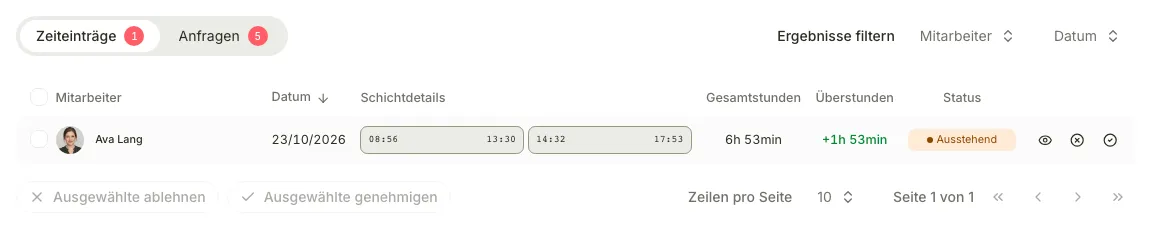
Der Reiter mit Zeiteinträgen zeigt die ausstehenden Tage.
Ergebnisse filtern
Wähle bei Bedarf Personen und einen Datumsbereich in den Filtern.
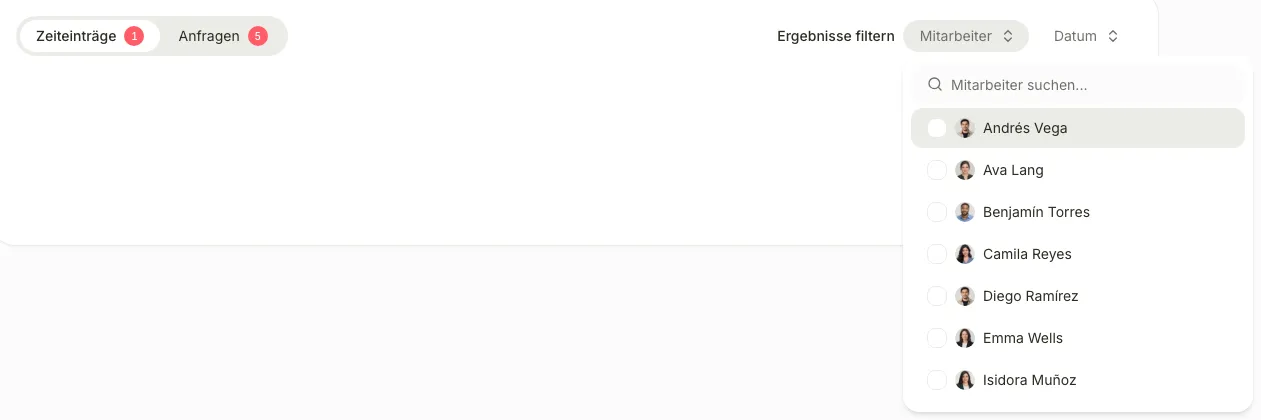
Die Tabelle zeigt nur die passenden Tage.
Tag öffnen
Wähle das Augensymbol am Ende einer Zeile.
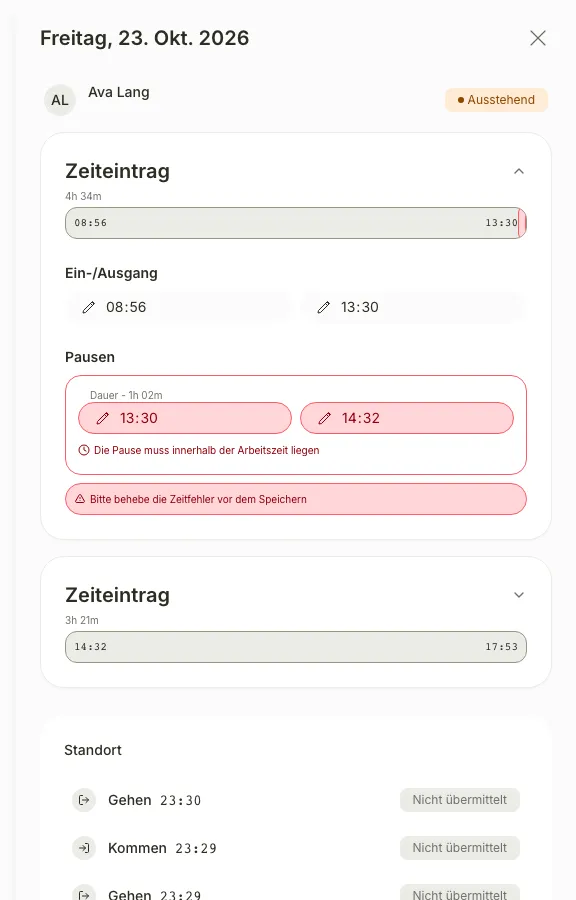
Ein Seitenbereich zeigt die Einträge und Pausen des Tages.
Hier kannst du auch die Uhrzeiten korrigieren.
Stempelzeiten genehmigen
Wähle Zeiteintrag genehmigen, das Häkchen am Ende der Zeile.
Der genehmigte Tag verschwindet aus der Liste.

Wenn etwas fehlt
- Verfügbar für diese Rollen im Rahmen ihrer Berechtigungen: Globaler Administrator, Manager, Standortmanager, Einheitsmanager, HR-Manager.
- Ist die Liste leer, prüfe auch die Filter.
- Abgelehnte Tage warten zunächst auf eine Korrektur durch die betreffende Person. Erst nach dem erneuten Einreichen kannst du sie auswählen.
Häufige Fragen
Wie lehne ich einen Eintrag ab?
Wähle das Kreuz in der Zeile und gib einen Grund ein. Die Person sieht den Grund und kann den Tag korrigieren.
Kann ich eine ganze Woche genehmigen?
Ja. Öffne in Meine Aufgaben den Reiter Zeiteinträge, markiere die Tage und wähle Ausgewählte genehmigen.
Ergebnis
Die genehmigten Tage stehen nicht mehr unter den offenen Aufgaben.
Nicht gefunden? Schreib uns