
¿Cómo apruebo o rechazo las solicitudes de ausencia de mi equipo?
En Kinmu, entra en Mis tareas, abre la pestaña Solicitudes, pulsa Ver detalle en una solicitud y elige Aprobar o Rechazar con un motivo.
En esta página
Paso a paso
- 0:02Resuelve las ausencias del equipo
- 0:08Abre Mis tareas
- 0:12Ve a Solicitudes
- 0:17Abre el detalle
- 0:21Revisa saldo y cobertura
- 0:27Aprueba la solicitud
- 0:32Rechaza con un motivo
- 0:37Aparece en los calendarios
Leer la transcripción
¿Alguien de tu equipo ha pedido vacaciones? Así revisas y resuelves la solicitud en Kinmu. Abre Mis tareas. Tus pendientes se agrupan en pestañas. Pulsa Solicitudes. Cada fila muestra la persona, el tipo y las fechas. Pulsa Ver detalle, el icono del robot al final de la fila. Ves el saldo, la cobertura del equipo y una sugerencia de Kinmu IA. La decisión es tuya. Si encaja, pulsa Aprobar. La solicitud queda aprobada y sale de la lista.
¿Prefieres rechazarla? Pulsa Rechazar y explica el motivo a la persona. La ausencia aprobada aparece en los calendarios de todo el equipo.
Con Kinmu gestionas cada ausencia de tu equipo con contexto y claridad.
En la web
Abre Mis tareas Abrir en Kinmu
En el móvil, abre primero el menú desde el botón de menú.
En el menú lateral.
Aparecen tus tareas pendientes, agrupadas en pestañas.
Abre la pestaña Solicitudes
Pulsa la pestaña Solicitudes.
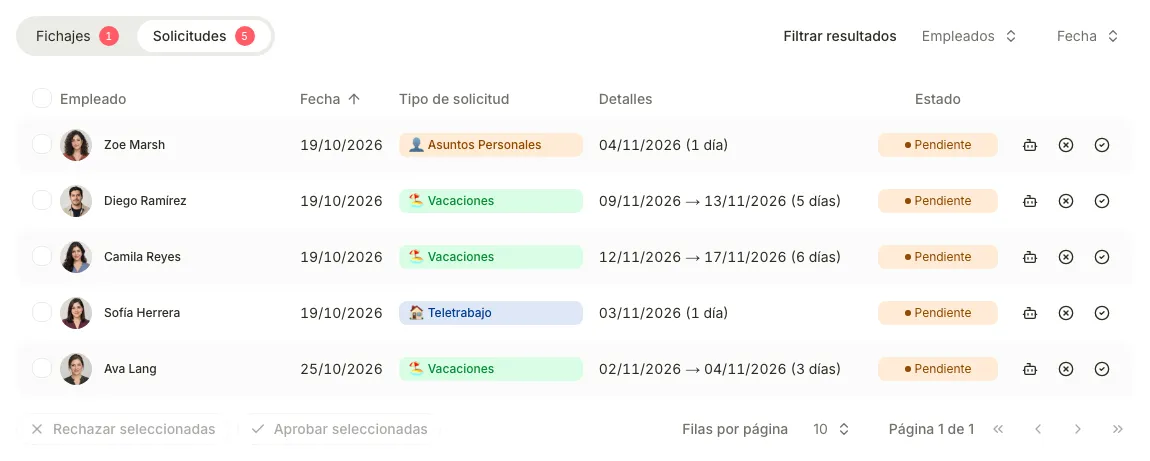
Cada solicitud muestra la persona, el Tipo de solicitud y, en Detalles, las fechas y el número de días.
Abre el detalle de la solicitud
Selecciona Ver detalle, el icono del robot al final de la fila.
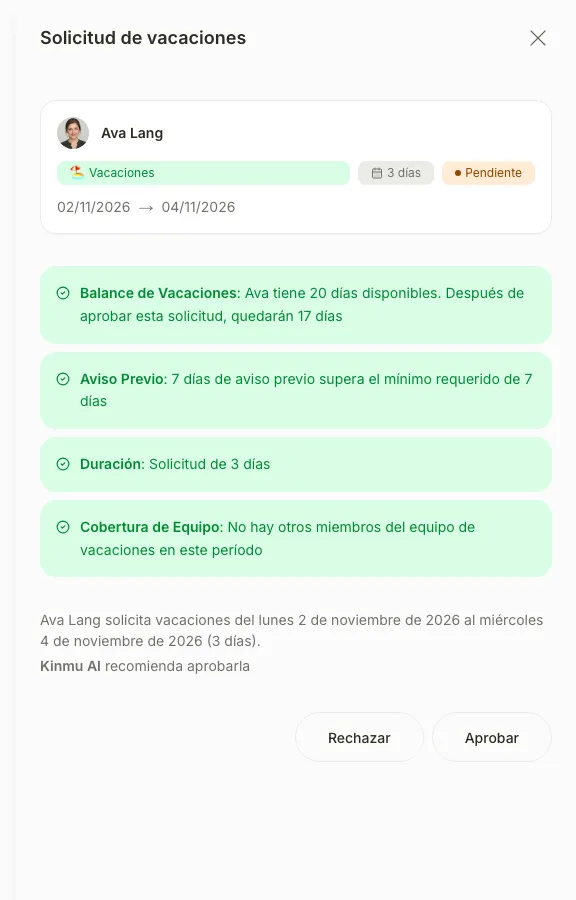
El panel muestra la solicitud, comprobaciones como el saldo y la cobertura del equipo, y una sugerencia de Kinmu IA. Tú decides.
Aprueba la solicitud
Pulsa Aprobar en el panel.
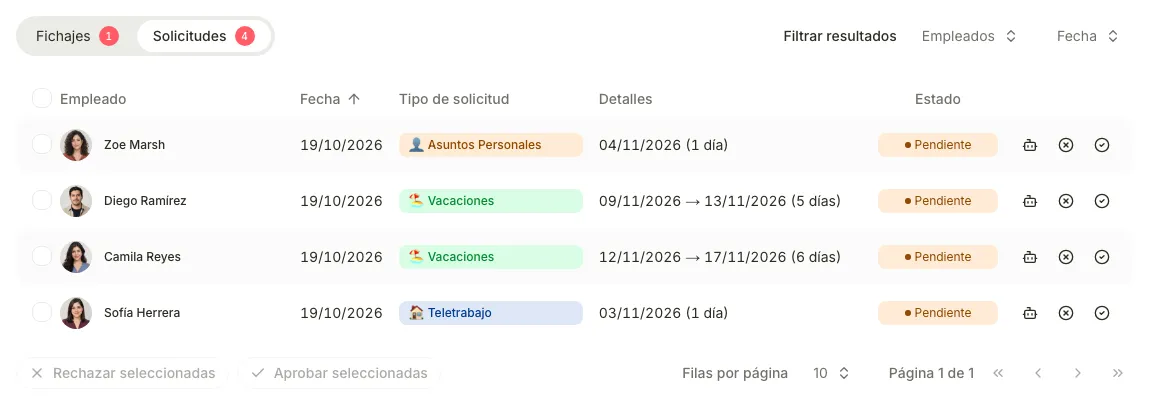
Ves “Solicitud aprobada” y la solicitud sale de la lista.
Si no lo ves
- Disponible para estos roles dentro de su ámbito de permisos: Administrador Global, Manager de Empresa, Manager de Sede, Manager de Equipo, Manager de RRHH.
- Si ves “No hay solicitudes pendientes.”, no hay nada por resolver. Revisa que ningún filtro de Filtrar resultados esté ocultando solicitudes.
- Si los botones de aprobar y rechazar están desactivados, no puedes resolver la solicitud de esa persona.
- Si ves “Conflicto con turno publicado”, la ausencia coincide con turnos ya publicados con la extensión Turnos. Pulsa Buscar cobertura o ajusta los turnos antes de aprobar.
Preguntas frecuentes
¿Cómo rechazo una solicitud?
Selecciona Rechazar en el panel, completa Motivo del rechazo y selecciona Rechazar en el diálogo.
¿Puedo aprobar varias solicitudes a la vez?
Sí. Marca las solicitudes en la pestaña Solicitudes y pulsa Aprobar seleccionadas.
Resultado
La ausencia aparece como Aprobado en los calendarios y ya no está en Solicitudes. Cuando no queda ninguna, ves “No hay solicitudes pendientes.”
¿No lo encuentras? Escríbenos