
¿Cómo exporto los fichajes de mi equipo para una inspección?
En Kinmu, entra en Inicio, pulsa Exportar fichajes en Tus accesos directos, elige las fechas y las personas y pulsa Exportar Excel para descargar los registros.
En esta página
En la web
Abre Inicio Abrir en Kinmu
En el móvil, abre primero el menú desde el botón de menú.
En el menú lateral.
Aparece Tus accesos directos en la página.
Abre Exportar fichajes
En Tus accesos directos, pulsa Exportar fichajes (Prepara tu informe de inspección).
Se abre el panel Exportar fichajes con el mes actual seleccionado.
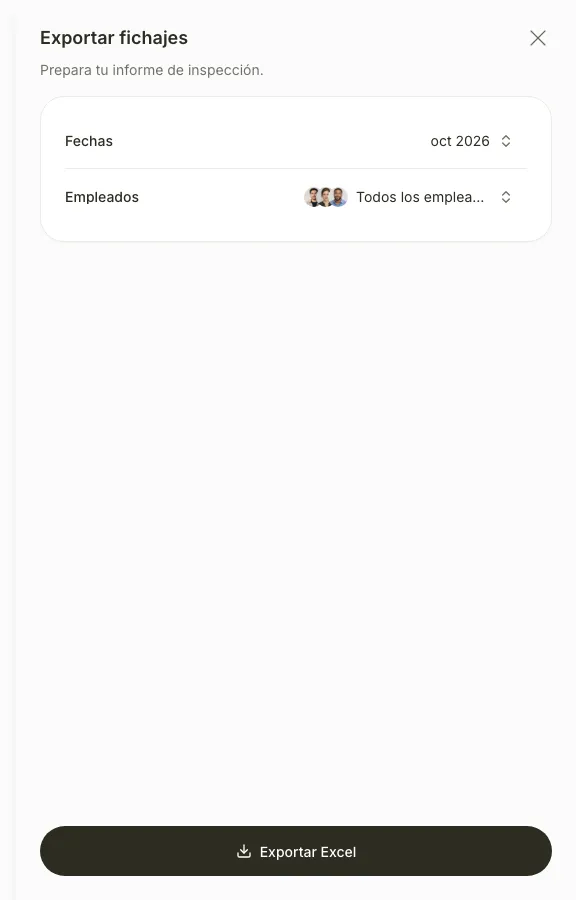
Elige las fechas
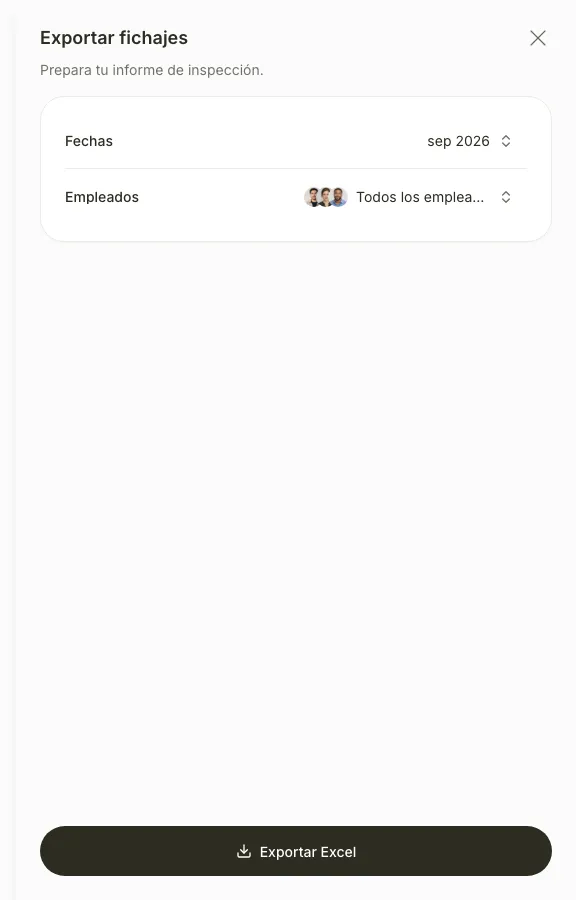
En Fechas, elige un rango rápido como Último mes o marca el día de inicio y el de fin. En móvil, confirma con Aceptar.
El intervalo elegido aparece en el panel.
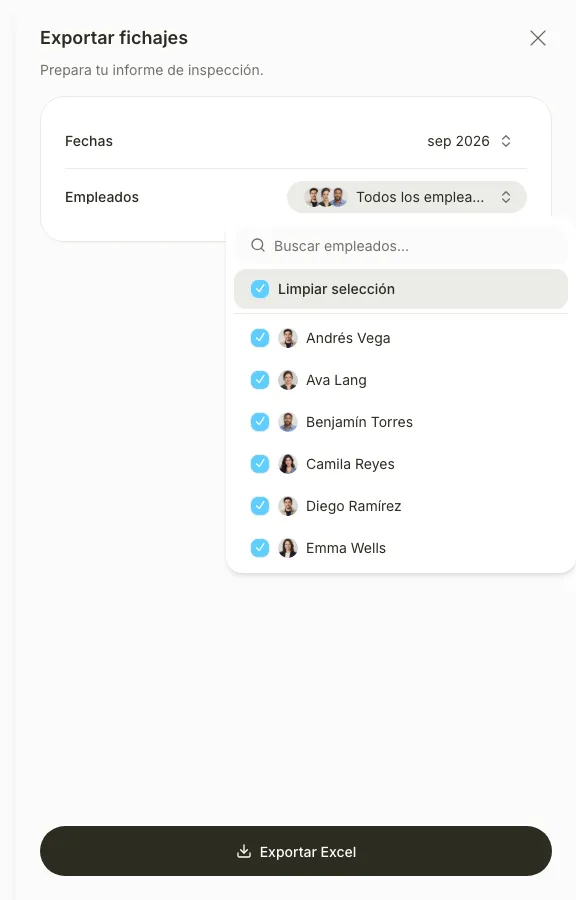
Elige a las personas
En Empleados, deja Todos los empleados o elige a las personas que necesitas.
El selector muestra las personas que has elegido.
Exporta el archivo
Pulsa Exportar Excel.
Después de pulsar el botón, ves “Exportación completada” y el archivo de Excel se descarga en tu ordenador.
Si no lo ves
- Exportar fichajes aparece en Tus accesos directos para los roles Administrador Global, Manager de Empresa y Manager de Sede.
- Otros responsables pueden exportar desde un equipo o sede. Abre el equipo o Miembros de sede de la sede y selecciona Exportar fichajes.
- Si ves “Rango de fechas demasiado grande”, el rango pasa de 93 días. Exporta el periodo en varias partes.
- Si ves “Selecciona al menos un empleado”, elige al menos una persona en Empleados.
Preguntas frecuentes
¿Este archivo basta para una inspección del trabajo?
Kinmu te ayuda a tener los registros listos para entregarlos. Qué tienes que entregar y en qué formato lo fijan la ley de tu país y la autoridad que los pide. Consúltalo con tu asesor legal.
¿Puedo exportar los fichajes de una sola persona?
Sí. Elige solo a esa persona en Empleados. También puedes abrir su perfil en Usuarios y usar Exportar datos de fichaje.
Resultado
Tienes un archivo de Excel con los fichajes de las personas y las fechas que elegiste, listo para entregarlo cuando te lo pidan.
¿No lo encuentras? Escríbenos