
¿Cómo invito a una persona a mi empresa?
En Kinmu, entra en Usuarios, pulsa Añadir nuevo usuario, escribe el nombre y el correo de la persona y pulsa Enviar invitación. La persona recibe la invitación y aparece en la pestaña Invitaciones.
En esta página
En la web
Abre Usuarios Abrir en Kinmu
En el móvil, abre primero el menú desde el botón de menú.
En el menú lateral, en Espacio de empresa.
Aparece la lista de personas de tu empresa.
Empieza una invitación
Pulsa Añadir nuevo usuario.
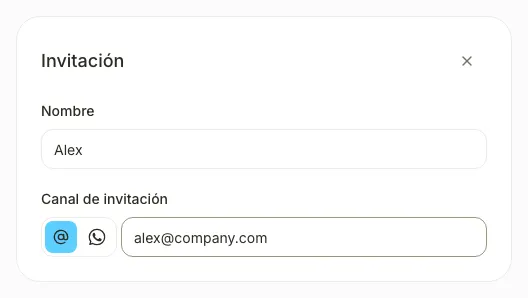
Se abre el panel Añadir nuevo usuario con una tarjeta Invitación.
Escribe el nombre
Completa Nombre con el nombre de la persona.
El nombre aparece en la tarjeta de invitación.
Escribe el correo
En Canal de invitación, deja marcado el icono de correo o elige WhatsApp y escribe el dato de contacto.
Envía la invitación
Pulsa Enviar invitación.
Después de pulsar el botón, ves que la persona “ha sido invitado exitosamente” y el panel se cierra.
“Los usuarios añadidos serán contabilizados en tu suscripción.”
Si no lo ves
- Disponible para estos roles dentro de su ámbito de permisos: Administrador Global, Manager de Empresa, Manager de Sede, Manager de Equipo, Manager de RRHH.
- Si ves “Ya en la empresa”, esa persona ya tiene cuenta en tu empresa y no se envía ninguna invitación.
- Si ya hay una invitación, abre Invitaciones y elige Reenviar invitación o Eliminar invitación en su fila.
- Si ves “No puedes enviar invitaciones mientras haya un pago pendiente.”, pulsa Completar pago para resolverlo primero.
Preguntas frecuentes
¿Puedo invitar a varias personas a la vez?
Sí. Pulsa Agregar otra invitación en el panel para añadir una tarjeta por persona y envíalas todas con Enviar invitación.
La persona no recibió la invitación. ¿Qué hago?
En Usuarios, abre la pestaña Invitaciones y elige Reenviar invitación en la fila de esa persona.
¿Dónde le asigno su sede y su equipo?
Cuando acepte, abre su perfil en Usuarios y elige Sede asignada y Equipo en Información profesional.
Resultado
La persona aparece en la pestaña Invitaciones de Usuarios con el estado Pendiente y recibe la invitación por correo.
¿No lo encuentras? Escríbenos