
¿Cómo apruebo los fichajes pendientes de mi equipo?
En Kinmu, entra en Mis tareas, revisa cada día pendiente en Registros y pulsa Aprobar registro, o marca varios días y pulsa Aprobar seleccionadas.
En esta página
Paso a paso
- 0:02Aprueba los fichajes del equipo
- 0:08Abre Mis tareas
- 0:12Filtra por persona
- 0:19Aprueba varios días
- 0:23Abre el detalle del día
- 0:30Aprueba el fichaje
- 0:36Sin fichajes pendientes
Leer la transcripción
¿Tu equipo ha corregido fichajes y esperan tu visto bueno? Así los apruebas en Kinmu. Abre Mis tareas. En la pestaña Fichajes están todos los días pendientes.
¿Solo quieres revisar a una persona? Elígela en Empleados y la lista se filtra.
¿Tienes muchos días? Márcalos y pulsa Aprobar seleccionados. Pulsa Ver detalle, el icono del ojo, para ver entradas, salidas y pausas. Aquí también puedes corregir las horas. Si todo cuadra, pulsa Aprobar fichaje, el icono de verificación. El día sale de la lista. Cuando no queda ninguno, verás que no hay fichajes pendientes.
Así de rápido. Con Kinmu apruebas los fichajes de tu equipo en un par de clics.
En la web
Abre Mis tareas Abrir en Kinmu
En el móvil, abre primero el menú desde el botón de menú.
En el menú lateral. Un punto junto al nombre indica que tienes tareas pendientes.
Se abre la pestaña Fichajes con todos los días pendientes.
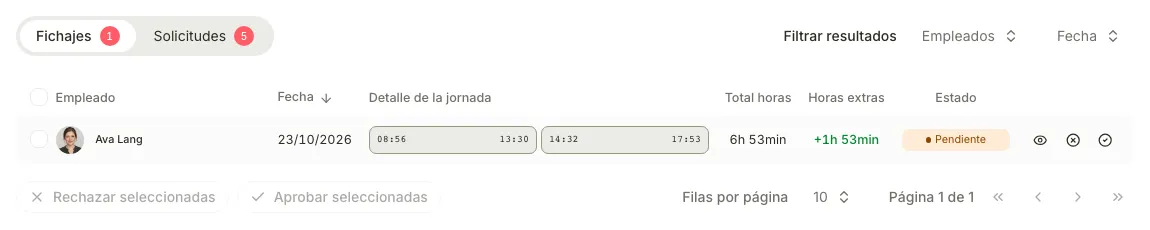
Filtra los resultados
En Filtrar resultados, elige personas en Empleados y un rango en Fecha si solo quieres revisar una parte de la lista.
La tabla muestra solo los días que coinciden con los filtros.
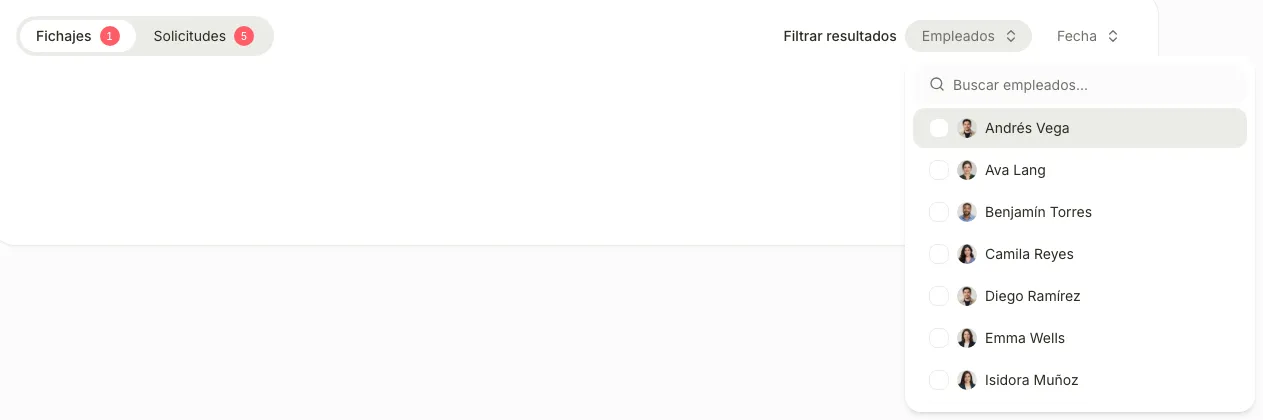
Abre el detalle del día
Pulsa Ver detalle, el icono del ojo al final de la fila, para ver las entradas, salidas y pausas de ese día.
Se abre un panel con los registros del día.
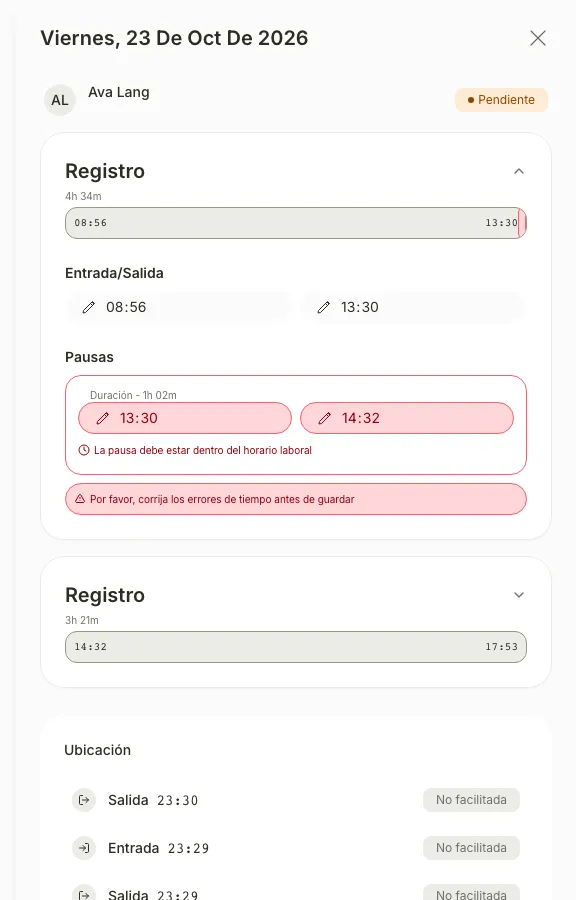
Aquí también puedes corregir las horas.
Aprueba los registros
Selecciona Aprobar fichaje, el icono de verificación al final de la fila.
El día aprobado sale de la lista.

Si no lo ves
- Disponible para estos roles dentro de su ámbito de permisos: Administrador Global, Manager de Empresa, Manager de Sede, Manager de Equipo, Manager de RRHH.
- Si ves “No hay fichajes pendientes.”, no queda nada por aprobar. Revisa que ningún filtro esté ocultando días.
- Los días marcados como Revisar se rechazaron y esperan a que la persona los corrija. No puedes seleccionarlos hasta que los vuelva a enviar.
Preguntas frecuentes
¿Cómo rechazo un fichaje?
Pulsa Rechazar fichaje, el icono de la cruz en la fila, y completa Motivo del rechazo. La persona ve el motivo y el día queda en Revisar hasta que lo corrija.
¿Puedo aprobar una semana completa de una vez?
Sí. En Mis tareas, abre Fichajes, marca los días y selecciona Aprobar seleccionados.
Resultado
Los días aprobados ya no aparecen en Mis tareas. Cuando no queda ninguno, ves “No hay fichajes pendientes.”
¿No lo encuentras? Escríbenos