
¿Cómo creo una plantilla de turnos?
En Kinmu, entra en Turnos, abre Más acciones › Configurar › Plantillas de turno, pulsa Nueva plantilla, define el nombre, la sede y el horario y pulsa Crear plantilla.
En esta página
En la web
Abre Turnos Abrir en Kinmu Si tu empresa tiene Turnos.
En el móvil, abre primero el menú desde el botón de menú.
En el menú lateral.
Se abre el planificador de turnos en la semana actual.
Abre la configuración
Abre Más acciones, los tres puntos del planificador, y pulsa Configurar.
Se abre la configuración de turnos.
Abre Plantillas de turno
En Planificación, abre Plantillas de turno.
Aparece la lista de plantillas.
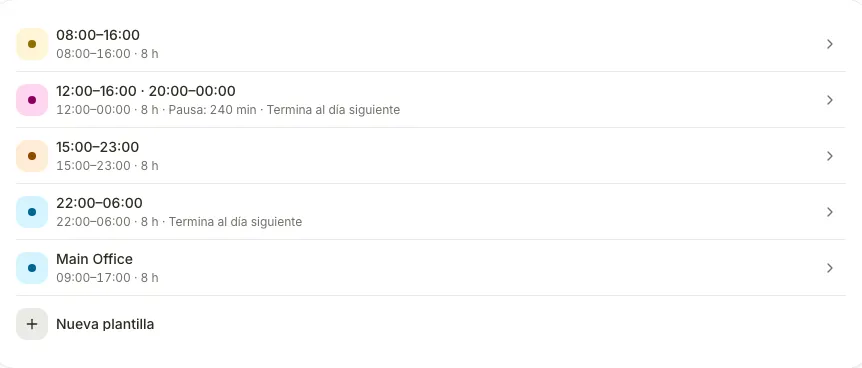
Empieza una plantilla
Pulsa Nueva plantilla.
Se abre el formulario de la plantilla.
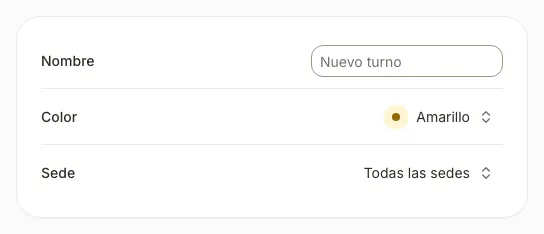
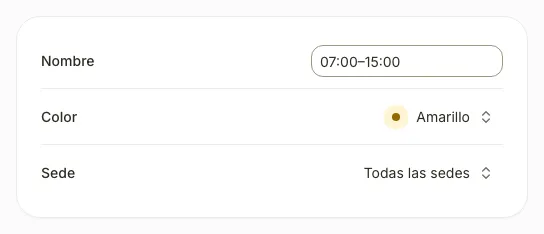
Escribe el nombre y la sede
Completa Nombre, elige un Color y, en Sede, deja Todas las sedes o elige una.
El formulario muestra el nombre, el color y la sede elegidos.
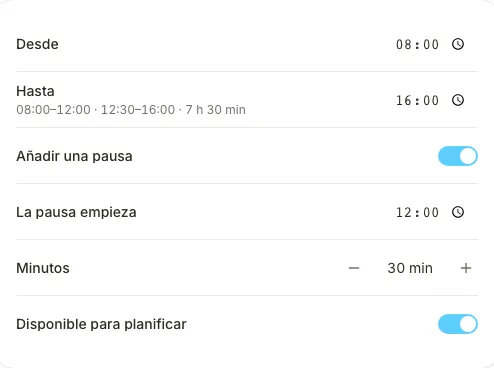
Define el horario
Elige el inicio en Desde y el fin en Hasta. Para incluir una pausa, activa Añadir una pausa y completa La pausa empieza y Minutos.
El resumen muestra la duración del turno.
Crea la plantilla
Pulsa Crear plantilla.
Después de pulsar el botón, ves “Plantilla lista: tu próxima semana está un paso más cerca.” y la plantilla aparece en la lista.
Si no lo ves
- Turnos necesita la extensión Turnos, que se activa en Mi empresa › Extensiones.
- Roles necesarios: Administrador Global, Manager de Empresa.
- Si ves “Revisa la hora de inicio y fin.” o “La pausa debe empezar y terminar dentro del turno.”, ajusta el horario antes de crear la plantilla.
Preguntas frecuentes
¿Cómo uso la plantilla para planificar la semana?
En Turnos, abre el día de una persona y elige la plantilla en Plantillas. El turno se añade como borrador. Cuando la semana esté lista, pulsa Publicar semana.
¿Puedo crear un turno de noche que termine al día siguiente?
Sí. Pon una hora de fin anterior a la de inicio. La plantilla muestra “Termina al día siguiente”.
Resultado
La plantilla aparece en Plantillas de turno con su horario. Mientras Disponible para planificar esté activado, puedes usarla en el planificador.
¿No lo encuentras? Escríbenos