
¿Cómo configuro el horario de trabajo de mi equipo?
En Kinmu, entra en Mi empresa, abre Jornadas de empresa y configura los días, las horas y los periodos del horario de tu equipo.
En esta página
Paso a paso
- 0:02Configura la jornada del equipo
- 0:08Abre Mi empresa
- 0:13Ve a Jornadas de empresa
- 0:18Crea o abre una jornada
- 0:24Ponle un nombre
- 0:28Márcala por defecto
- 0:33Define el periodo
- 0:39Añade reglas diarias
- 0:44Completa días y horario
- 0:52Guarda los cambios
- 0:56Asígnala a cada persona
Leer la transcripción
¿Quieres que Kinmu sepa a qué hora trabaja tu equipo? Así configuras su jornada. Abre Mi empresa en el menú lateral. Aquí está la configuración de tu empresa. Baja hasta Jornadas de empresa. Aquí tienes los horarios que ya existen. Pulsa Añadir una nueva jornada laboral, o abre el horario que quieres cambiar. En Nombre, escribe un nombre que identifique el horario.
Con Marcar como jornada por defecto, el horario se asigna solo a las personas nuevas. Abre el periodo, o añade otro. Indica cuándo empieza y, si hace falta, cuándo acaba. Dentro del periodo, pulsa Añadir reglas diarias, o abre una que ya exista. Completa los días de aplicación, la franja horaria, el margen de fichaje y las horas al día. Después pulsa Guardar. Y al final pulsa Guardar cambios. Guardar la regla no guarda la jornada. Y listo. La jornada queda guardada y puedes asignarla a cada persona desde su perfil.
Así de fácil. Con Kinmu configuras la jornada de tu equipo una sola vez.
En la web
Abre Mi empresa Abrir en Kinmu
En el móvil, abre primero el menú desde el botón de menú.
En el menú lateral.
Se abre la configuración de tu empresa.
Busca Jornadas de empresa
En la página Mi empresa, busca Jornadas de empresa.
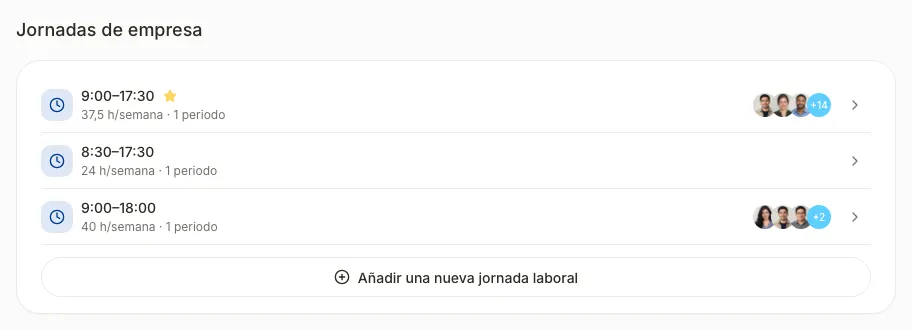
Crea o abre un horario
Pulsa Añadir una nueva jornada laboral o abre el horario que quieres cambiar.
Se abre el editor de la jornada.
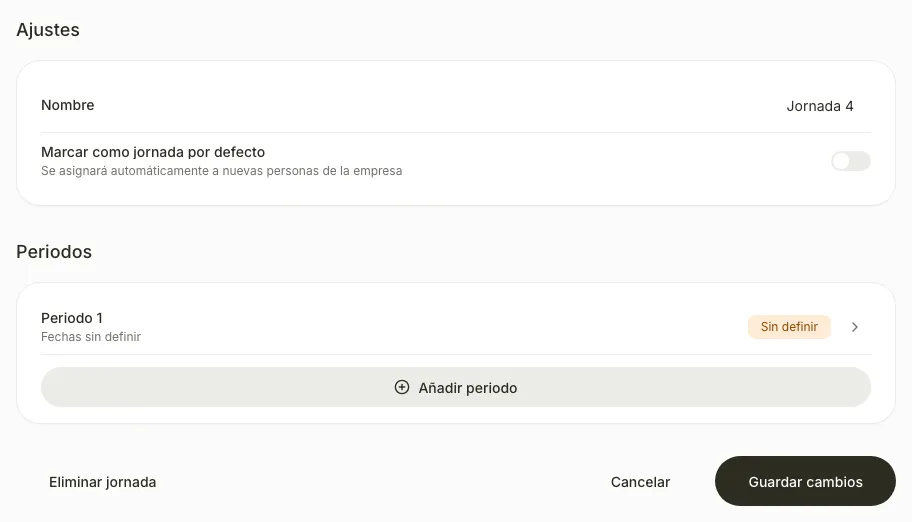
Escribe un nombre
Completa Nombre con un nombre que identifique el horario.
El nombre queda visible en la configuración.
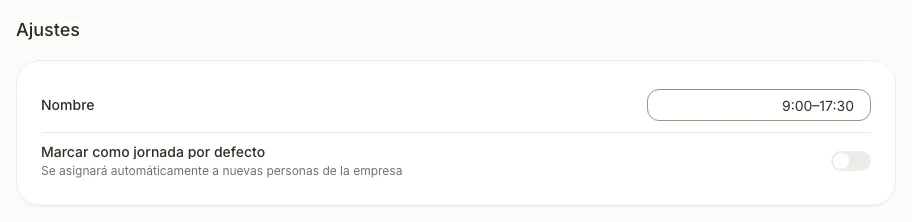
Configura el periodo
Abre Periodo 1 o selecciona Añadir periodo para añadir otro.
Completa Nombre e indica el inicio y, si corresponde, el fin en Periodo. Horas/semana se calcula a partir de las reglas diarias.
El periodo muestra las fechas que has elegido.
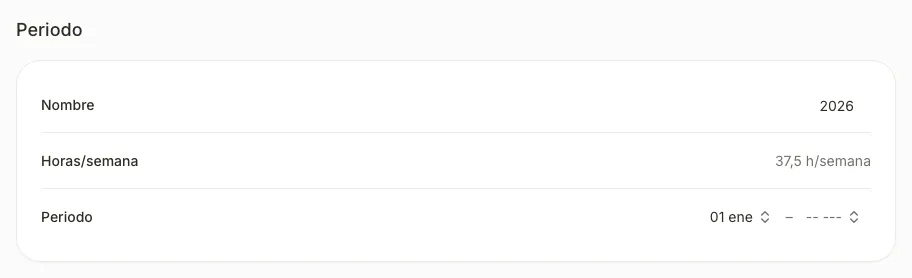
Añade reglas diarias
Pulsa Añadir reglas diarias dentro del periodo.
Se abre el formulario de la regla diaria.
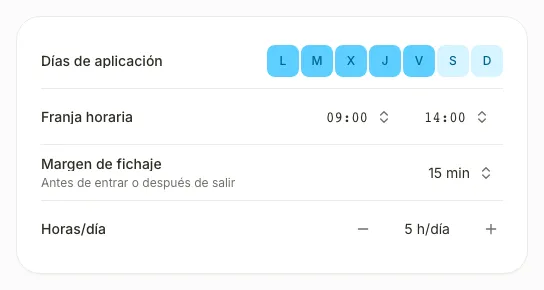
Completa los campos
En Añadir franja horaria, completa Días de aplicación, Franja horaria, Margen de fichaje, Horas/día. Selecciona Guardar.
La regla aparece en el periodo.
Guarda el horario
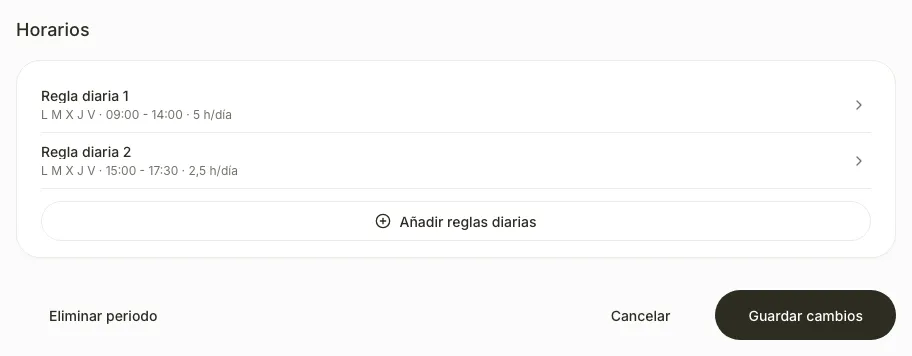
Selecciona Guardar cambios al final del periodo. Guardar la regla no guarda la jornada.
La jornada aparece en la lista.
Si no lo ves
- Solo Administrador Global, Manager de Empresa ven Mi empresa en el menú.
- Si ves “No hay jornadas configuradas”, todavía no se ha creado ninguna. Empieza en el paso 3.
Preguntas frecuentes
¿Cómo asigno un horario a un solo empleado?
Entra en Usuarios, abre el perfil de la persona y, en Información profesional, elige Tipo de jornada. El cambio se guarda al seleccionarlo.
¿Cómo creo otro horario para otro equipo o para verano?
Repite los pasos 3 a 8 con otro nombre, las fechas del periodo y las reglas diarias que necesites, y asigna el horario a cada persona desde su perfil.
Resultado
La jornada queda guardada. Con Marcar como jornada por defecto activado, se asigna automáticamente a las personas nuevas de la empresa.
¿No lo encuentras? Escríbenos